

टैली प्राइम के अंतर्गत यह लेख Cost Center and Cost Category से संबंधित है। Cost Center, Cost Category, Cost Center Class क्या होता है, इनका इस्तेमाल टैली मे किसलिए किया जाता है, यह सभी आप इस लेख के माध्यम से जानेंगे। इस लेख में Cost Center and Cost Category व Cost Center Class के बारे मे विस्तरत जानकारी प्रदान की जाएगी। तो चलिए स्टार्ट करते हैं –
नोट – टैली प्राइम के सम्पूर्ण नोट्स प्राप्त करने के लिए क्लिक करें।
Table of Contents
- टैली में कॉस्ट सेंटर और कॉस्ट केटेगरी क्या है | What is Cost Center and Cost Category in Tally
- कॉस्ट सेंटर क्रीऐट करना | Creating Cost Centers
- कॉस्ट सेंटर को लेजर मे सक्रिय करना | Activate Cost Center in Ledgers
- कॉस्ट सेंटर की एंट्री बनाना | Voucher Entry Using Cost Center
- कॉस्ट केटेगरी बनाना | Creating Cost Category
- कॉस्ट केटेगरी एंट्री बनाना | Cost Category Entry
- कॉस्ट सेंटर क्लास बनाना | Creating Cost Center Class
- कॉस्ट सेंटर की क्लास एंट्री | Cost Center Class Entry
- कॉस्ट सेंटर रिपोर्ट देखना | Display Cost Center Summary Report
टैली में कॉस्ट सेंटर और कॉस्ट केटेगरी क्या है | What is Cost Center and Cost Category in Tally
टैली मे Cost Center and Cost Category एक ऐसा विकल्प है जिसके द्वारा व्यापार मे होने वाले आय और व्यय का अलग से लेखा-जोखा मैनेज किया जा सकता है। व्यापार मे नियमित तौर पर होने वाले खर्चों तथा इनकम मैनेजमेंट के लिए यह एक बेहतर विकल्प है। Cost Center and Cost Category का उपयोग करके खर्चे व आय से संबंधित लेन-देन की समरी रिपोर्ट बना सकते हैं। इसे निम्न उदाहरण द्वारा समझते हैं-
माना किसी व्यापार मे कुछ खर्चे नियमित तौर पर किए जाते हैं, जैसे- कर्मचारियों का वेतन, दुकान किराया, न्यूज पेपर, चाय खर्च आदि। और हम चाहते है जो भी खर्चे या इनकम नियमित तौर पर हो रहे हैं, उनका ब्योरा अलग से देखा जा सकें, जैसे – कर्मचारियों का वेतन, दुकान का किराया आदि। तो इन सभी प्रकार के खर्चों को Cost Center and Cost Category की मदद से मैनेज किया जा सकता है। इसका एक लाभ यह है, जो खर्चे किए किए गए है, उन सभी के अलग से रजिस्टर मैन्टैन होते हैं। जैसे कर्मचारियों का पूरे वर्ष का वेतन रिकार्ड एक ही जगह देखा जा सकता हैं।
यहाँ एक व्यापार को उदाहरण मानकर अप्रैल महीने मे किए गए खर्चों की सूची दी गई है।
प्रश्न 1. कंपनी ने 1-4-2025 को Office Expenses से संबंधित निम्न खर्चे नगद पेमेंट किए।
- Stationary – 5000
- Sundry Expenses – 3500
- News Paper – 1200
- Shop Rent – 12000
प्रश्न 2. कंपनी ने 1-4-2025 को निम्न कर्मचारियों को नगद वेतन भुगतान किया।
- Mukesh – 10000
- Shyam – 11500
- Rohan – 7500
- Vikash – 18000
उपरोक्त खर्चे यदि नियमित तौर पर किए जाते हैं, तो इन्हें Cost Center का उपयोग करके निम्न प्रकार से रिकार्ड कर सकते हैं। इसके लिए उपरोक्त खर्चों से संबंधित Cost Centers क्रीऐट करने होंगे।
कॉस्ट सेंटर क्रीऐट करना | Creating Cost Centers
Path : Gateway of Tally>Masters>Create>Cost Center
नोट – यदि Cost Center ऑप्शन प्रदर्शित नहीं होता है, तो Show More या Show Inactive ऑप्शन पर क्लिक करे।
किसी Cost Center को Primary या Sub-Primary बना सकते हैं, Primary Cost Center को किसी समूह (Group) का नाम दिया जा सकता है। तथा उस समूह के नीचे अन्य Cost Center भी बना सकते है। ऐसा करने से Cost Center रिपोर्ट ग्रुप के अनुसार दिखाई देगी। नीचे स्क्रीनशॉट मे दिखाया गया है कि Office Expenses नाम से Primary Cost Center क्रीऐट किया गया है, तथा Stationary नाम से Sub-Cost Center क्रीऐट किया गया है, जिसे Office Expenses के अन्डर रखा गया है।
Cost Center Creation
- Name : Office Expenses
- Under : Primary
- इसके बाद स्क्रीन को Accept कर लेंगे।
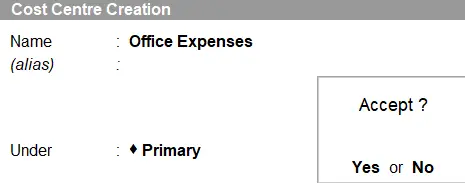
उपरोक्त मेथड के द्वारा Office Expenses नाम से एक Primary Cost Center क्रीऐट कर लेंगे। इसके बाद पुनः Stationary नाम से नया Cost Center क्रीऐट करेंगे। जिसे Office Expenses के Under रखेंगे।
Cost Center Creation
- Name : Stationary
- Under : Office Expenses
- इसके बाद स्क्रीन को Accept कर लेंगे।
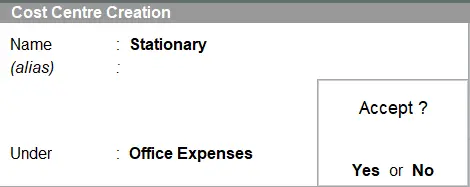
इसी तरह एक से अधिक Cost Center क्रीऐट कर सकते हैं । अब उपरोक्त Method के द्वारा नीचे दी गई लिस्ट के अनुसार सभी Cost Center क्रीऐट कर लेंगे।
| Cost Center Name | Under |
| Office Expenses | Primary |
| Stationary | Office Expenses |
| Sundry Expense | Office Expenses |
| News Paper | Office Expenses |
| Shop Rent | Office Expenses |
| Employee | Primary |
| Mukesh | Employee |
| Shyam | Employee |
| Rohan | Employee |
| Vikash | Employee |
कॉस्ट सेंटर को लेजर मे सक्रिय करना | Activate Cost Center in Ledgers
सभी Cost Center बना लेने के पश्चात अब Cost Center से संबंधित लेजर्स बनानी होगी तथा Cost Center विकल्प को लेजर मे चालू (ON) करना होगा। अगर Cost Center, लेजर मे ON नहीं है तो एंट्री करते वक्त Cost Center प्रदर्शित नहीं होंगे। इसलिए लेजर क्रीऐट या ऑल्टर करते वक्त Cost Center ऑप्शन को निम्नलिखित तरीकों से ON कर सकते हैं –
- लेजर क्रीऐशन स्क्रीन से F12 प्रेस करें और Apply Cost Centers for Ledgers -Yes सेट करें।
- लेजर क्रीऐशन स्क्रीन से Ctrl+i प्रेस करें और Cost Center Applicability – Yes सेट करें।
उपरोक्त प्रश्नों की एंट्री करने के लिए निम्नलिखित 2 लेजर्स क्रीऐट करनी है, जिसे निम्न प्रकार क्रीऐट करेंगे।
- Office Expense > Indirect Expenses > Cost Center Applicable > Yes > Accept
- Employee Salary > Indirect Expenses > Cost Center Applicable > Yes > Accept
कॉस्ट सेंटर से संबंधित लेजर बना लेने के पश्चात अब निम्न प्रकार से एंट्री बनाएंगे।
कॉस्ट सेंटर की एंट्री बनाना | Voucher Entry Using Cost Center
Cost Center एंट्री बनाने के लिए यहाँ कुछ खर्चों से संबंधित प्रश्न लिए गए हैं जो निम्न प्रकार हैं –
Q.1 – कंपनी ने 1-4-2025 को Office Expenses से संबंधित निम्न खर्चे नगद पेमेंट किए।
- Stationary – 5000
- Sundry Expenses – 3500
- Newspaper – 1200
- Shop Rent – 12000
Q. 2 – कंपनी ने 1-4-2025 को निम्न कर्मचारियों को नगद वेतन भुगतान किया।
- Mukesh – 10000
- Shyam – 11500
- Rohan – 7500
- Vikash – 18000
उपरोक्त दोनों प्रश्नों की एंट्री Payment Voucher मे एक साथ कर सकते है, क्योंकि दोनों एंट्री Payment की है तथा एक ही Date मे होनी है।
Path : Gateway of Tally>Payment (F5)
- Date : 1-4-2025
- Voucher Mode : Double Entry (Ctrl + H)
- Dr : Office Expenses 21700
Office Expenses लेजर सिलेक्ट करने के बाद सभी Cost Centers को जितना Amount Payment करना है वह भरेंगे। और अगली स्क्रीन मे Cost Allocation से संबंधित विंडो ओपन होगी इसमे Cost Centers सिलेक्ट करेंगे और जिस Cost Center को जितना Amount Payment करना है वह भरेंगे।
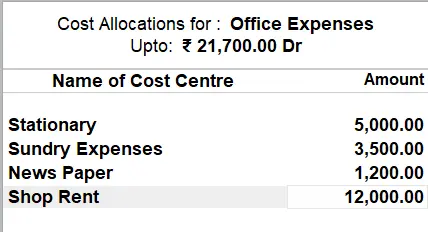
Office Expenses के सभी Cost Center की लिस्ट पूर्ण होने के बाद पुनः Cr को Dr मे बदलकर Employee Salary लेजर सिलेक्ट करेंगे। इसके बाद Employee Salary के Cost Centers के लिए जितना Amount Payment करना है वह भरेंगे। और अगली स्क्रीन मे Employee Salary के Cost Centers सिलेक्ट करेंगे और जिस Cost Center को जितना Amount Payment करना है वह भरेंगे।
इसके बाद Cr मे Cash सिलेक्ट कर वाउचर Accept कर लेंगे। इस एंट्री का प्रारूप नीचे देख सकते हैं।
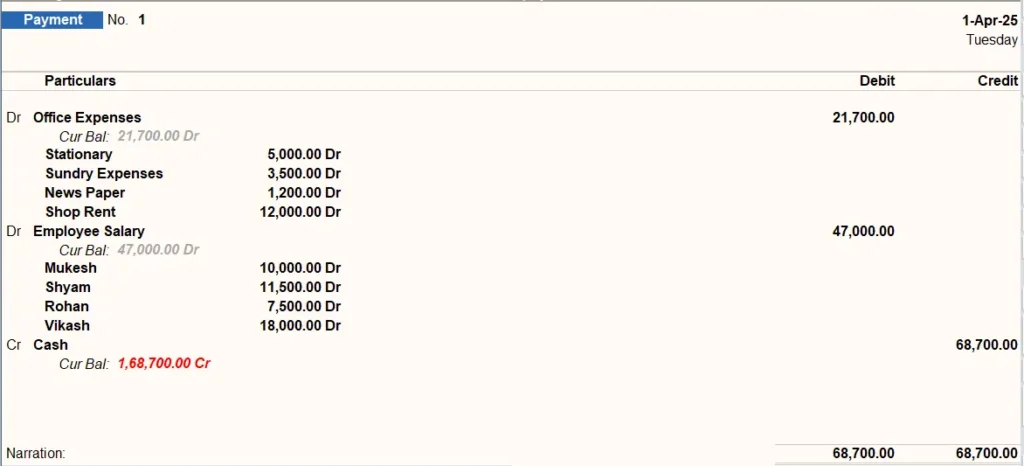
इसी तरह अलग-अलग डेट मे अन्य खर्चों के भी Cost Center क्रीऐट कर एंट्री कर सकते हैं। इस टॉपिक को और बेहतर तरीके से समझने के लिए इसी प्रकार से अलग-अलग डेट व महीनों मे कई एंट्री बनाए और फिर निम्न पाथ के अनुसार समरी रिपोर्ट देखें।
Path : Gateway of Tally>Display More Report>Statement Of Accounts>Cost Centers
कॉस्ट केटेगरी बनाना | Creating Cost Category
Cost Centers को Cost Category के द्वारा भी मैनेज किया जा सकता हैं। अलग-अलग प्रकार के खर्चों व इनकम के लिए Cost Category तैयार की जा सकती हैं तथा उनके अंतर्गत विभिन्न Cost Center बनाए जा सकते है। Primary Cost Category नाम से डिफ़ॉल्ट केटेगरी पहले से बनी होती है, एक नई केटेगरी बनाना नीचे बताया गया है-
माना किसी व्यापार की कई ब्रांच है और उन सभी ब्रांच से हर महीने इंकम प्राप्त होती है, जिसका हिसाब किताब रखना होता है। तो इसे Cost Center and Cost Category की मदद से मैनेज किया जा सकता है। इसके लिए पहले Branch Income नाम से Cost Category बना लेंगे और फिर इस केटेगरी के नीचे वे Cost Center बनाएंगे जिनसे इनकम प्राप्त होती है।
Path : Gateway of Tally>Create>Cost Category
Cost Category Creation
- Name : Branch Income (इसमे Cost Category का नाम दर्ज करें)
- Allocate Revenue Items : Yes
- इसके बाद स्क्रीन Accept कर लें।
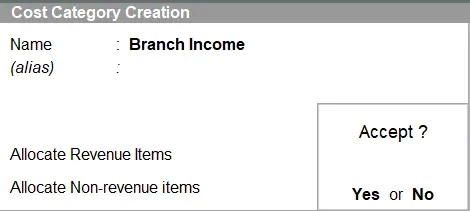
नोट – यदि Cost Category ऑप्शन प्रदर्शित नहीं होता है, तो Show More या Show Inactive ऑप्शन पर क्लिक करे।
Cost Category बनाने के बाद अब Cost Centers को ऊपर बताए गए मेथड के अनुसार क्रीऐट करेंगे।
Cost Center Creation
- Category : Branch Income (इसमे Cost Center के लिए Category सिलेक्ट करें)
- Name : Agra Branch (इसमे Cost Center का नाम दें)
- Under : इसमे Primary सिलेक्ट करें।
- इसके बाद स्क्रीन Accept (Ctrl+A) कर लें।
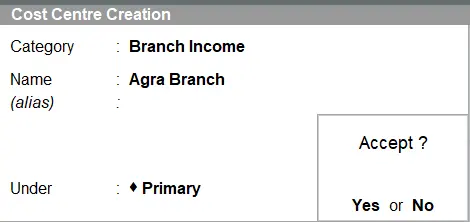
इसी प्रकार एक से अधिक Cost Center क्रीऐट कर सकते हैं, जैसे – Kanpur Branch, Lucknow Branch आदि। Cost Category और Cost Center बनाने के बाद वाउचर एंट्री बना सकते हैं। यहाँ एक उदाहरण लेकर वाउचर एंट्री को बनाना बताया गया है।
कॉस्ट केटेगरी एंट्री बनाना | Cost Category Entry
Q.1- कंपनी ने 1-4-2025 को निम्न ब्रांचेस से इनकम नगद प्राप्त की।
- Agra Branch – 22000
- Kanpur Branch – 35000
- Lucknow Branch – 13000
उपरोक्त प्रश्न की एंट्री निम्न प्रकार से बनाएंगे –
- उपरोक्त एंट्री को Cost Center व Category के द्वारा मैनेज कर सकते है, इसके लिए पहले Branch Income>Indirect Income नाम से नया लेजर बना लेंगे और लेजर मे Cost Center Applicable – Yes सेट कर देंगे।
- क्योंकि यहाँ Balance Receive हो रहा है इसलिए एंट्री बनाने के लिए Receipt Voucher ओपन करेंगे, Receipt Voucher को Double Entry Mode मे Ctrl+H शॉर्टकट की मदद से सेट कर लेंगे।
- इसके बाद Cr फील्ड मे Branch Income लेजर सिलेक्ट करेंगे और सभी Cost Centers के लिए टोटल Amount Allocate करेंगे, जितना सभी ब्रांच से प्राप्त किया है।
- इसके बाद Cost Centers की Cost Category सिलेक्ट करने के लिए ऑप्शन आएगा। अब Cost Category में Branch Income सिलेक्ट करेंगे और आगे उस केटेगरी से संबंधित एक-एक करके सभी Cost Centers सिलेक्ट करेंगे तथा जिस Cost Center को जितना Amount Allocate करना है वह भरेंगे।
- इसके बाद Dr फील्ड मे Cash खाते को सिलेक्ट कर वाउचर Accept कर लेंगे।
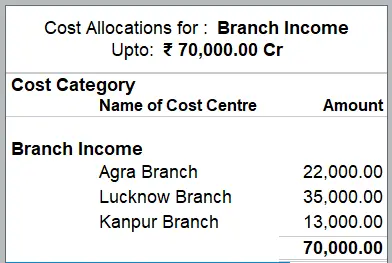
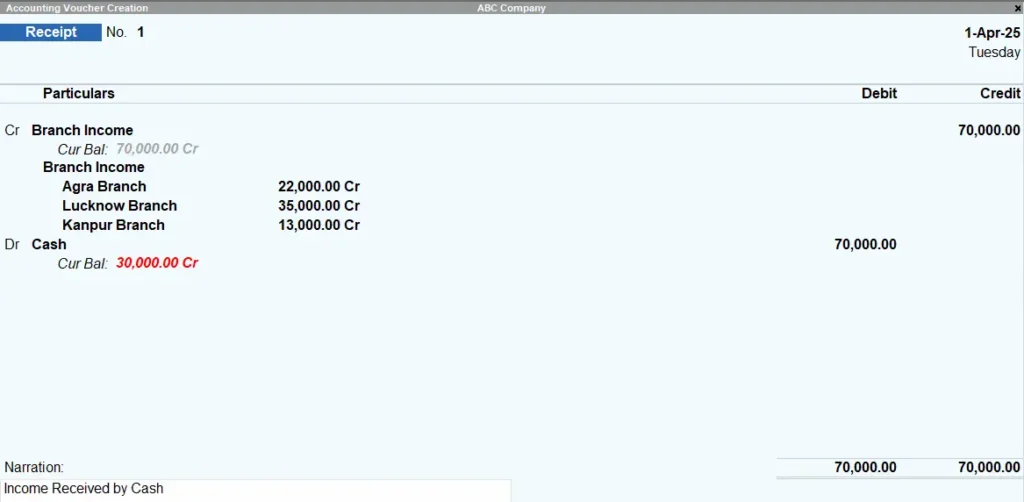
इस तरह Cost Category का इस्तेमाल करके Income या Expenses से संबंधित विभिन्न Cost Centers को मैनेज कर सकते हैं। अलग-अलग डेट मे एंट्री बनाकर समरी रिपोर्ट तैयार कर सकते हैं। उपरोक्त की गई एंट्री की रिपोर्ट Cost Center Summary से देख सकते हैं। इस टॉपिक को और बेहतर तरीके से समझने के लिए इसी प्रकार से अलग-अलग डेट व महीनों मे कई एंट्री बनाए और फिर निम्न पाथ के अनुसार समरी रिपोर्ट देखें।
Path : Gateway of Tally>Display More Report>Statement Of Accounts>Cost Center
यह भी पढ़ें-
Computer and Information Technology Full Forms
Microsoft Disk Operating System (MS-DOS) in Hindi
कॉस्ट सेंटर क्लास बनाना | Creating Cost Center Class
Cost Centers को Cost Center Class की मदद से भी मैनेज कर सकते हैं। इस फीचर के द्वारा Cost Centers के लिए एक Class बना सकते हैं तथा उस Class के अंतर्गत Cost Centers के लिए Amount Value को % मे पहले से सेट कर सकते है। ऐसा करने से जब Cost Center की एंट्री करेंगे तो जो भी टोटल धनराशि Cost Center क्लास के लिए Allocate करेंगे वह ऑटोमैटिक Class से अनुसार सभी Cost Centers मे डिस्ट्रिब्यूट हो जाएगा। Cost Center Class को निम्न तरह क्रीऐट करेंगे-
Gateway of Tally>Masters>Create>Cost Center Class
नोट – यदि Cost Center Class ऑप्शन प्रदर्शित नहीं होता है, तो Show More या Show Inactive ऑप्शन पर क्लिक करे।
Cost Center Classes
- Class Name : इसमे Claas का नाम लिखेंगे। जैसे – Advertise Expenses
- Category : इसमे Cost Center की Category सिलेक्ट करेंगे। जैसे – Advertisement (नई Category को Alt+C प्रेस करके तुरंत बना सकते हैं)
- Cost Center : इसमे Cost Centers के नाम टाइप करेंगे। जैसे – Tv Ads, Banner & Hoarding, Digital Ads etc. (नए Cost Centers को Alt+C प्रेस करके तुरंत बना सकते हैं)
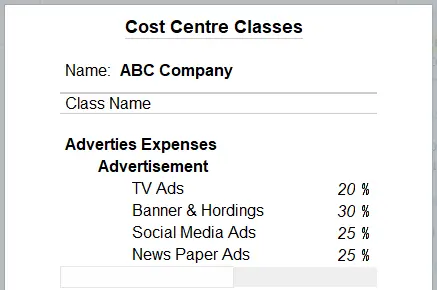
कॉस्ट सेंटर की क्लास एंट्री | Cost Center Class Entry
Q.1- कंपनी ने 1-4-2025 को विज्ञापन खर्चे के लिए 100000 रुपये प्रतिशत के अनुसार निम्न Cost Centers को पेमेंट किया।
- TV Ads – 20%
- Banner & Hordings – 30%
- Social Media Ads – 25%
- News Paper Ads – 25%
Cost Center Class क्रीऐट करने के पश्चात वाउचर एंट्री कर सकते हैं। अगर खर्चे से संबंधित Cost Center की एंट्री करनी है तो इसके लिए पहले Advertisement Expenses >Indirect Expenses का लेजर बना लेंगे।
अब Payment ओपन करेंगे और F12 कुंजी के द्वारा निम्न सेटिंग को ON करेंगे।
- Select Cost Center/Class – Yes
इसके बाद Cost Center Class मे क्लास का नाम Advertise Expenses सिलेक्ट करेंगे।
इसके बाद Dr. फील्ड मे Advertisement Expense लेजर सिलेक्ट करेंगे तथा Total Amount दर्ज करेंगे जितना पेमेंट करना है। इसके बाद Cr. फील्ड मे Cash A/c सिलेक्ट करेंगे और वाउचर को Accept कर लेंगे।
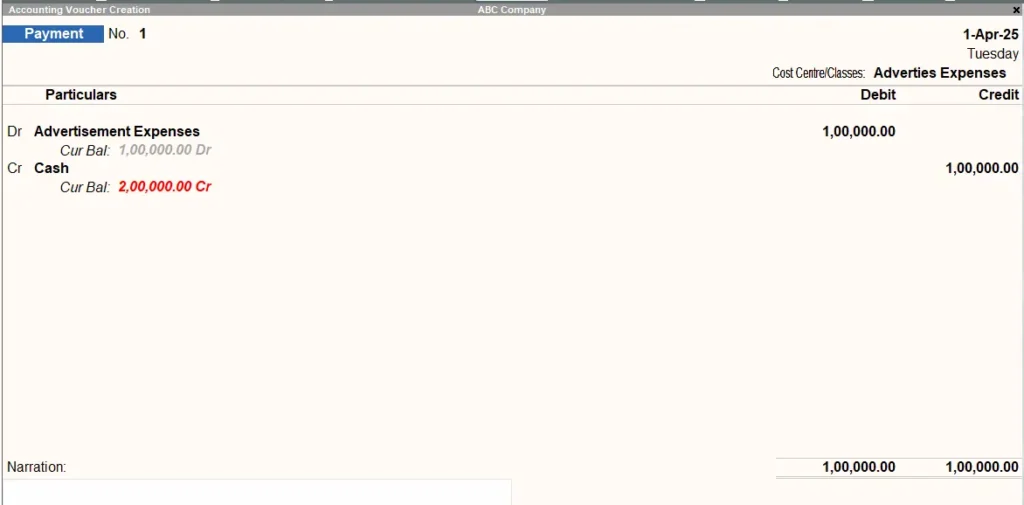
इस तरह से कॉस्ट सेंटर क्लास की एंट्री बना सकते है। यदि सभी कॉस्ट सेंटर का अमाउन्ट प्रदर्शित नहीं होता है तो एंट्री एक्सेप्ट करने के बाद Daybook से पुनः एंट्री को ओपन कर देखेंगे तो सभी Cost Centers का अमाउन्ट प्रतिशत के अनुसार प्रदर्शित होगा।
कॉस्ट सेंटर रिपोर्ट देखना | Display Cost Center Summary Report
Cost Center की एंट्री करने के बाद उसकी रिपोर्ट निम्न पाथ पर जाकर देख सकते हैं, इसके लिए जाएं-
Gateway of Tally>Display More Report>Statement Of Accounts>Cost Center
यहाँ से निम्न ऑप्शन द्वारा Cost Center रिपोर्ट देख सकते हैं –
- Category Summary
- Cost Center Break-up
- Ledger Break-up
- Group Break-up
नोट – अलग-अलग Date की रिपोर्ट को Period (Alt+F2) से बदलकर देख सकते हैं।
Tally Prime के अंतर्गत आज के लेख मे आपने Cost Center, Cost Category और Cost Center Class का उपयोग करना सीखा। हम आशा करते है यह जानकारी आपको पसंद आई होगी। आप इसे अपने मित्रों को भी शेयर कर सकते हैं, जिससे वह भी इस ब्लॉग मे उपलब्ध जानकारियों का फायदा उठा सकें।
यदि इस Cost Center and Cost Category से संबंधित जानकारी मे कोई त्रुटि या जानकारी मिसिंग हो जिसे कवर नहीं किया गया है, तो कृपया कमेन्ट मे जरूर मेंशन करें।
धन्यवाद!
पढ़ना जारी रखें –
टैली मे पॉइंट ऑफ सेल (POS) इन्वाइस बनाना
टैली मे बजट (Budget) का इस्तेमाल करना