
MS-DOS Complete Notes के अंतर्गत आज आप माइक्रोसॉफ्ट डॉस को अच्छे से जानेंगे, जैसे इसका उपयोग क्या है, इसके अंतर्गत आने वाली मुख्य कमांड कौन सी है और उनका इस्तेमाल कैसे कर सकते हैं।
Table of Contents
- एम. एस. डॉस क्या है? | What is MS DOS?
- एम. एस. डॉस की विशेषताएं | Features of MS-DOS
- एम. एस. डॉस का इतिहास | MS-DOS History
- MS DOS Window Overview
- एम. एस. डॉस कमांड्स | MS-DOS Commands
- Final Words
एम. एस. डॉस क्या है? | What is MS DOS?
MS-DOS (Microsoft Disk Operating System) कंप्यूटर के लिए एक कैरेक्टर यूजर इंटरफेस (CUI) ऑपरेटिंग सिस्टम है। यह ऑपरेटिंग सिस्टम विंडोज़ (Windows) ऑपरेटिंग सिस्टम से पुराना है। इसे कमांड लाइन ऑपरेटिंग सिस्टम भी कहते हैं, क्योंकि इसमे सिस्टम को कमांड टाइप करके ऑपरेट किया जाता है। डॉस एक ऐसा ऑपरेटिंग सिस्टम है जो हमे प्राथमिक रूप से फाइल व डायरेक्टरी मैनेजमेंट की सुविधा प्रदान करता है। जैसे – नई फाइल बनाना, फाइल देखना, मिटाना, छिपाना/दिखाना, कॉपी करना, नाम बदलना आदि।
एम. एस. डॉस की विशेषताएं | Features of MS-DOS
एमएस-डॉस (MS-DOS) की प्रमुख विशेषताएँ निम्नलिखित हैं;
- कमांड लाइन इंटरफेस (CLI) – इसमें ग्राफिक्स नहीं होते; उपयोगकर्ता को टेक्स्ट कमांड टाइप करके निर्देश देने होते हैं।
- सिंगल यूजर ऑपरेटिंग सिस्टम – इसे एक समय में केवल एक ही व्यक्ति उपयोग कर सकता है।
- सिंगल टास्किंग – यह एक बार में केवल एक ही प्रोग्राम या कार्य (Task) को चलाने की अनुमति देता है।
- फाइल मैनेजमेंट – यह फाइलों को व्यवस्थित करने के लिए एक पदानुक्रमित (Hierarchical) डायरेक्टरी संरचना का उपयोग करता है।
- हार्डवेयर नियंत्रण – यह इनपुट/आउटपुट डिवाइस (जैसे कीबोर्ड, मॉनिटर) और मेमोरी के साथ सीधे तालमेल बिठाता है।
- फाइल नेमिंग कन्वेंशन – फाइल का नाम अधिकतम 8 अक्षरों का हो सकता है और उसका एक्सटेंशन 3 अक्षरों का (जैसे:
filename.txt) - पोर्टेबिलिटी और छोटा आकार – यह बहुत कम मेमोरी (RAM) और डिस्क स्पेस लेता है, जिससे यह पुराने कंप्यूटरों पर भी आसानी से चल जाता है।
एम. एस. डॉस का इतिहास | MS-DOS History
MS-DOS, एक पुराना ऑपरेटिंग सिस्टम है जो 1981 के दशक में पर्सनल कंप्यूटर के लिए बहुत लोकप्रिय था। इसे Microsoft Corporation द्वारा विकसित किया गया था। यह एक कमांड-लाइन इंटरफ़ेस (CLI) के साथ प्रस्तुत किया गया था और यह एक 16-बिट ऑपरेटिंग सिस्टम था।
नोट – CLI (Command Line Interface) ऑपरेटिंग सिस्टम के लिए एक ऐसा इंटरफेस होता है, जिसमे यूजर कमांड टाइप करके कंप्यूटर पर कार्य करता है।
MS-DOS का इतिहास-
- शुरुआत – 1980 के दशक की शुरुआत में IBM कंपनी को नए कंप्यूटर के लिए एक OS (Operating System) की तलाश की, उसी समय Microsoft Corporation ने Seattle Computer Product (SCP) कंपनी से के साथ एक समझौता किया। इस कंपनी ने QDOS (Quick and Dirty Operating System) नामक ऑपरेटिंग सिस्टम विकसित किया था।
- MS-DOS का विकास – Microsoft Corporation ने Seattle Computer Product (SCP) कंपनी से QDOS (86 DOS) के अधिकार (Rights) खरीदे, और QDOS को संशोधित करके MS-DOS का विकास किया और इसे IBM PC के लिए जारी किया।
- विस्तार – MS-DOS का उपयोग IBM PC और अन्य PC पर व्यापक रूप से किया गया। यह पर्सनल कंप्यूटिंग के शुरुआती वर्षों में एक महत्वपूर्ण ऑपरेटिंग सिस्टम था।
MS-DOS के सभी वर्ज़न निम्न प्रकार है –
| Version | Launch Year |
| MS-DOS 1.0 | August 1981 |
| MS-DOS 1.25 | August 1982 |
| MS-DOS 2.0 | March 1983 |
| MS-DOS 3.0 & 3.1 | 1984 |
| MS-DOS 3.2 | April 1986 |
| MS-DOS 3.3 | April 1987 |
| MS-DOS 4.0 | July 1988 |
| MS-DOS 4.01 | November 1988 |
| MS-DOS 5.0 | June 1991 |
| MS-DOS 6.0 | August 1993 |
| MS-DOS 6.2 | November 1993 |
| MS-DOS 6.21 | March 1994 |
| MS-DOS 6.22 अंतिम स्टैन्डअलोन वर्ज़न | April 1994 |
| MS-DOS 6.22 को Windows 95 के साथ एम्बेड कर दिया गया | August 1995 |
MS DOS Window Overview
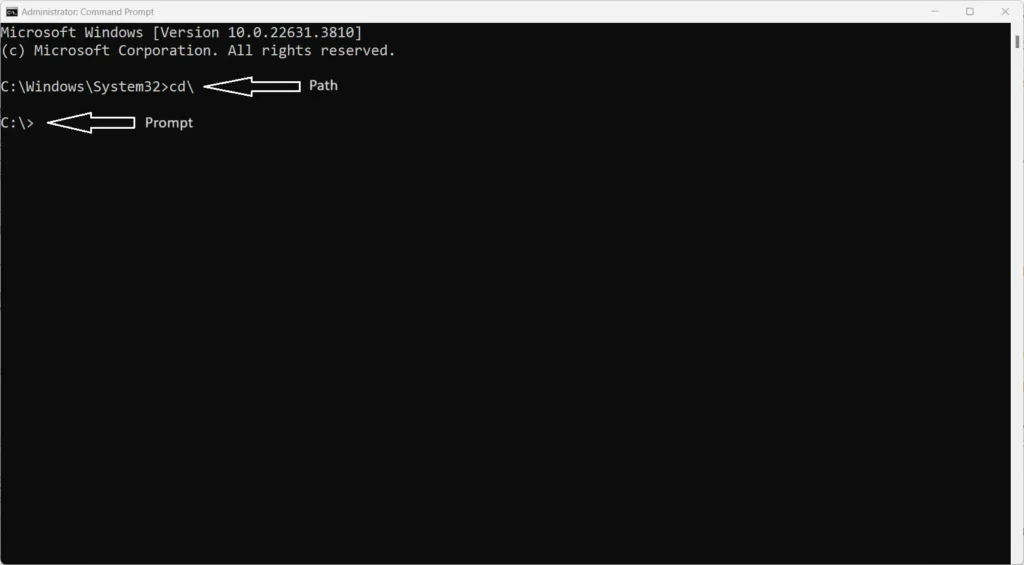
विंडोज़ ऑपरेटिंग सिस्टम मे MS-DOS को Run (Win+R) प्रोग्राम से cmd टाइप करके स्टार्ट किया जा सकता है, या इसे cmd टाइप करके सर्च भी कर सकते हैं। डॉस एक ब्लैक विंडो के साथ ओपन होता है, जिसमे कुछ इनफार्मेशन के साथ C:\Window\System32> लिख कर आता है, इसे प्रॉम्प्ट एड्रैस (Prompt Address) कहते हैं। यूजर इसी प्रॉम्प्ट एड्रैस मे कमांड टाइप करता है। यहाँ पर C:\Window\System32> से तात्पर्य यह है कि कंप्यूटर मे C Drive के अंदर Windows नाम से डायरेक्टरी (फ़ोल्डर) है जिसके अंदर System 32 नाम से एक और डायरेक्टरी है। यूजर जो भी फाइल क्रीऐट करेगा वह इसी डायरेक्टरी मे सेव होगी।
नोट – Prompt Address यूजर अकाउंट के अनुसार भिन्न हो सकते हैं।
एम. एस. डॉस कमांड्स | MS-DOS Commands
MS-DOS मे दो प्रकार की कमांड होती है जो निम्न प्रकार हैं –
Internal DOS Command
यह ऐसी डॉस कमांड होती हैं जो कंप्यूटर बूटिंग के समय ही मेमोरी में लोड हो जाती हैं, और तब तक मेमोरी में बनी रहती हैं जब तक कंप्यूटर स्विच ऑफ न किया जाए। इन कमांड्स को एडिट व मिटाया नहीं जा सकता। ये कमांड हैं – copy, md, rd, cd, cls, date, time, dir, prompt, del, echo आदि।
External DOS Command
ये कमांड फ़ाइलों के रूप में डिस्क या मेमोरी में उपस्थित रहती हैं। इक्स्टर्नल कमांड तभी काम करती है जब उस कमांड के नाम की फाइल फ्लॉपी डिस्क या हार्ड डिस्क में उपस्थित हो अन्यथा “Bad Command” or “File Name” नाम से एरर प्रदर्शित होता है। इन कमांड फाइल्स को एडिट किया व मिटाया भी जा सकता है। ये कमांड हैं – compare, tree, diskcomp, sys, undelete, format, print, edit, backup, restore आदि।
एम. एस. डॉस कमांड लिस्ट | MS-DOS Commands List
1. Time – इस कमांड का उपयोग समय देखने के लिए किया जाता है, इस कमांड के द्वारा सिस्टम टाइम को अपडेट भी कर सकते हैं।
Syntax- C:\>time
2. Date – इस कमांड का उपयोग तारीख (Date) देखने के लिए किया जाता है, इस कमांड के द्वारा सिस्टम डेट को अपडेट भी कर सकते हैं।
Syntax- C:\>date
3. Clear Screen – इस कमांड के द्वारा स्क्रीन की इनफार्मेशन साफ कर सकते हैं।
Syntax- C:\>cls
4. Directory – इस कमांड का उपयोग वर्तमान डायरेक्टरी की सब-डायरेक्टरी व फाइल्स देखने के लिए करते हैं।
Syntax- C:\>dir
dir कमांड के द्वारा फाइल व डायरेक्टरी को निम्न तरह कस्टमाइज़ करके भी देख सकते हैं। इनकी कमांड निम्न तरह हैं-
- dir p* (p नाम से स्टार्ट होने वाली सभी फाइल व डायरेक्टरी देखने के लिए)
- dir/w (डायरेक्टरी और फाइल्स वाइड रूप मे प्रदर्शित होती हैं)
- dir/s (सब-डायरेक्टरी व उनकी फाइल्स देख सकते हैं)
- dir/p (डायरेक्टरी व फाइल्स को पाऊस (Pause) करके देख सकते है अगर स्क्रीन फुल हो जाती है)
- dir/ah (हाइड फ़ाइलों को देख सकते है)
- dir/ad (केवल डायरेक्टरी देख सकते है)
- dir/as (सिस्टम फाइल्स को देख सकते है)
- dir/ar (रीड ओन्ली फाइल्स देख सकते है)
- dir/on (डायरेक्टरी व फाइल्स को A to Z ऑर्डर मे देख सकते है)
- dir/o-n (डायरेक्टरी व फाइल्स को Z to A ऑर्डर मे देख सकते है)
- dir/oe (इक्स्टेन्शन नेम के आधार पर फाइल को सॉर्ट करके देख सकते है, जैसे – .txt, .jpg, .docx आदि)
- dir/os (डायरेक्टरी व फाइल्स को बढ़ते साइज़ मे देख सकते है)
- dir/o-s (डायरेक्टरी व फाइल्स को घटते साइज़ मे देख सकते है)
5. Change Directory – इस कमांड का उपयोग डायरेक्टरी बदलने के लिए किया जाता है, इनकी कमांड निम्न तरह हैं।
- Syntax- C:\>cd dir_name (डायरेक्टरी मे प्रवेश करने के लिए)
- Syntax- C:\>cd.. (वर्तमान डायरेक्टरी से पिछली (Back) डायरेक्टरी मे जाने के लिए)
- Syntax- C:\>cd\ (वर्तमान डायरेक्टरी से रूट (Root) डायरेक्टरी मे जाने के लिए)
6. Make Directory – इस कमांड का उपयोग नई डायरेक्टरी बनाने के लिए किया जाता है।
Syntax- C:\>md dir_name
7. Remove Directory – इस कमांड का उपयोग डायरेक्टरी को मिटाने के लिए करते है, यदि डायरेक्टरी मे डाटा है तो डायरेक्टरी डिलीट नहीं होगी, इसके लिए पहले डायरेक्टरी का डाटा मिटाना होगा।
- Syntax 1- C:\>del dir_name (डायरेक्टरी का डाटा मिटाने के लिए)
- Syntax 2 – C:\>rd dir_name (एम्पटी डायरेक्टरी मिटाने के लिए)
8. Copy Con – इस कमांड का उपयोग नई फाइल बनाने के लिए किया जाता है।
Syntax- C:\>copy con filename
नोट – फाइल को सेव करने के लिए F6 या Ctrl + Z प्रेस करेंगे।
9. Type – इस कमांड का उपयोग फाइल का मैटर देखने के लिए किया जाता है।
Syntax- C:\>type filename
10. More – इस कमांड का उपयोग तब किया जाता है जब मैटर एक पेज से अधिक हो, और मैटर को रोककर देखना हो।
- Syntax- C:\> type file_name|more (जब फाइल का मैटर एक पेज से अधिक हो)
- Syntax- C:\> type dir_name|more (जब डायरेक्टरी का डाटा एक पेज से अधिक हो)
11. Sort – इस कमांड का उपयोग करके फाइल या डायरेक्टरी के मैटर को असेंडिंग/डिसेंडिंग ऑर्डर मे बदलकर देख सकते है। इनकी कमांड निम्न तरह हैं।
- Syntax 1 – C:\> Type file_name|sort (for Ascending Order)
- Syntax 2 – C:\> Type file_name|sort/r (for Descending Order)
12. Rename – इस कमांड का उपयोग फाइल का नाम बदलने के लिया किया जाता है।
Syntax – C:\>ren old_filename new_filename
13. Delete – इस कमांड का उपयोग फाइल को डिलीट करने के लिए किया जाता है।
Syntax – C:\> del filename
14. Print – इस कमांड का उपयोग फाइल को प्रिन्ट करने के लिए करते हैं।
Syntax – C:\>print file_name
15. Copy – इस कमांड का उपयोग फाइल के मैटर को नई फाइल मे कॉपी करने के लिए किया जाता है।
Syntax 1- C:\>copy old_filename new_filename
Syntax 2- C:\>copy file_name D:\
16. Multi Copy – इस कमांड का उपयोग एक से अधिक फ़ाइलों को किसी नई फाइल मे कॉपी करने के लिए किया जाता है।
Syntax- C:\>copy file1+file2+file new_filename
17. Xcopy – इस कमांड का उपयोग किसी डायरेक्टरी के डाटा को किसी अन्य डायरेक्टरी मे कॉपी करने के लिए करते हैं।
Syntax – C:\>xcopy dir1 dir2
18. Move – इस कमांड का उपयोग किसी फाइल व डायरेक्टरी को एक लोकैशन से दूसरी लोकैशन पर मूव करने के लिए करते है।
Syntax – C:\>move file_name dir_name
19. Batch – इस कमांड का उपयोग बैच फाइल बनाने के लिए किया जाता है। बैच फाइल एक एक्सिक्युटेबल फाइल होती है, इसमे लिखी कमांड्स औटोमेटिक रन होती हैं।
Syntax- C:\>copy con filename.bat
C:\>copy con mywork.bat
md dir1
md dir2
cd dir1
copy con file1
cd..
cd dir2
copy con file2
cd..
उपरोक्त फाइल मे लिखी कमांड स्वतः रन होंगी, जिससे दो डायरेक्टरी क्रीऐट होंगी और और दोनों डायरेक्टरी मे एक-एक फाइल भी क्रीऐट होगी।
नोट – बैच फाइल को सेव करने के लिए F6 तथा फाइल रन करने के लिए कमांड प्रॉम्प्ट पर फाइल का नाम लिखकर इंटर करेंगे। Syntax- C:\>mywork
20. Attrib – इस कमांड का उपयोग डायरेक्टरी व फाइल्स को हाइड/अनहाइड व रीड/राइट बनने के लिए किया जाता है। इनकी कमांड निम्न तरह है।
- Syntax 1 – C:\>attrib file_name + h (for hide a file)
- Syntax 2 – C:\>attrib file_name – h (for show file)
21. Format – इस कमांड का उपयोग डिस्क ड्राइव को फॉर्मैट करने के लिए करते हैं।
- Syntax- C:\>format volume_name: (normal format)
- Syntax- C:\>format volume_name/q: (quick format)
22. Prompt – इस कमांड का उपयोग प्रॉम्प्ट का नाम बदलने के लिए करते है।
- Syntax 1- C:\>prompt name (for change prompt name)
- Syntax 2- C:\>prompt (default prompt)
23. Echo – इस कमांड का उपयोग प्रॉम्प्ट को Hide/Show करने के लिए करते है।
- Syntax 1- C:\>echo off (for hide prompt)
- Syntax 2- C:\>echo on (for show prompt)
24. Title – इस कमांड का उपयोग टाइटल बार का नाम बदलने के लिए करते हैं।
Syntax- C:\>title name
25. Mode – इस कमांड का उपयोग डॉस विंडो का साइज़ बदलने के लिए करते है।
Syntax- C:\>mode 40
26. CHKDSK – इस कमांड का उपयोग डिस्क मेमोरी को चेक करने के लिए करते है।
Syntax- C:\>chkdsk
27. Tree – इस कमांड का उपयोग डायरेक्टरी व फाइल्स को हिरार्की मोड मे देखने के लिए करते हैं।
Syntax- C:\>tree
28. Color – इस कमांड का उपयोग डॉस स्क्रीन का बैकग्राउंड व फोरग्राउन्ड कलर बदलने के लिए करते हैं। कलर वैल्यू हेक्साडेसीमल (0-9 and A-F) मे देते है। पहली वैल्यू बैकग्राउंड के लिए तथा दूसरी वैल्यू फोरग्राउन्ड के लिए होती है।
- Syntax- C:\>color 1B
- Syntax- C:\>color/? (for color list)
29. Systeminfo – इस कमांड का उपयोग सिस्टम की जानकारी देखने के लिए करते हैं।
Syntax- C:\>systeminfo
30. Version – इस कमांड के द्वारा सिस्टम मे लोड ऑपरेटिंग सिस्टम का वर्ज़न देख सकते हैं।
Syntax- C:\>ver
31. Volume – इस कमांड के द्वारा ड्राइव का लेबल व सीरीअल नंबर देख सकते हैं। लेबल, डिस्क ड्राइव जैसे – C, D, F आदि का नाम होता है।
Syntax- C:\>vol
Syntax- C:\>vol D:
32. Label – इस कमांड का उपयोग ड्राइव लेबल बदलने के लिए करते हैं।
Syntax- C:\>label d: mydisk
33. Start – इस कमांड का उपयोग नई डॉस विंडो स्टार्ट करने के लिए करते है।
Syntax: C:\>start
34. Help – इस कमांड का उपयोग कमांड लिस्ट ओपन करने के लिए करते है।
Syntax: C:\>help/?
35. Exit – इस कमांड का उपयोग डॉस विंडो को बंद करने के लिए करते हैं।
Syntax: C:\>exit
Final Words
दोस्तों MS-DOS Complete Notes in Hindi पोस्ट से संबंधित अपनी प्रतिक्रिया कमेन्ट बॉक्स मे जरूर दें। अगर आपके लिए यह आर्टिकल हेल्पफुल रहा हो तो इसे अपने दोस्तों के साथ भी जरूर शेयर करें।
Other Post On This Blog
Microsoft Excel Most Useful Keyboard Shortcut Keys in Hindi
Most Useful Excel Formula List with Example in Hindi.
Microsoft Excel 2021 Step by Step Complete Notes in Hindi.
Very Helpful…
Yes sir
Nice its very usefull to me ❤️
Thanks for your valuable comment.
Sir main sab samaj gaya par isme kuch command hai jo nahi diya huwa hai jaise DIR/OE/P ye wala command dene se kya hota hai sir plz explain kar dijiye
1. DIR/OE is command ke dwara files ko extension name ke sath sort kiya ja sakta hai, jaise .txt, .docx etc.
2. DIR/OE/P ka istemaal karne se data page wise display hoga.
Thanks🙏
Thanks for your valuable comment.