
टैली प्राइम के अंतर्गत आज का यह लेख Godown in Tally Prime से संबंधित है। इस लेख मे आप जानेंगे कि टैली में Locations/Godowns कैसे बनाते हैं, लोकैशन का इस्तेमाल करके माल खरीदना/बेचना तथा एक लोकैशन से दूसरी लोकैशन मे माल कैसे ट्रान्सफर करते हैं।
नोट – टैली प्राइम के सम्पूर्ण नोट्स के लिए इस लिंक पर क्लिक करें।
Table of Contents
- टैली में लोकैशन/गोडाउन क्या है | What is Location or Godown in Tally Prime
- टैली प्राइम में नया गोडाउन कैसे बनाएं | How to Create New Godown in Tally Prime
- लोकैशन/गोडाउन का इस्तेमाल कैसे करें | How to use Location/Godown in Tally Prime
- इन्वेन्ट्री मास्टर्स क्रीऐट करना | Inventory Masters Creation
- लोकैशन/गोडाउन के साथ माल खरीदना | Goods Purchase with Locations/Godowns
- माल को एक लोकैशन से दूसरे लोकैशन पर भेजना | Transfer of Materials
- लोकैशन/गोडाउन से माल बेचना | Goods Sale from Location/ Godown in Tally Prime
- लोकैशन/गोडाउन की रिपोर्ट देखना | Checking Report of Location/ Godown in Tally Prime
- अंतिम शब्द | Final Words
टैली में लोकैशन/गोडाउन क्या है | What is Location or Godown in Tally Prime
Godown in Tally Prime : टैली प्राइम में Location या Godown दोनों का मतलब एक ही है, गोडाउन का इस्तेमाल माल के रख-रखाव का हिसाब-किताब रखने के लिए किया जाता है। व्यापार मे जब माल बड़ी तादाद मे खरीदते है, तो उसे विभिन्न स्थानों पर रखवाते है, जैसे- Stores, Warehouses, Godowns आदि। इसके अलावा जब माल को निर्मित करते है तो तैयार माल को बैचेस के अनुसार अलग-अलग जगह रखवाते है, जैसे- Lot1, Lot2, Lot3 आदि। Tally Prime में Locations/Godown का इस्तेमाल इसी प्रकार से माल का रख-रखाव करने के लिए किया जाता है, जिससे हमे यह पता चल सके कि कितना माल किस जगह रखा हुआ है।
नोट – Tally Prime मे Main Location नाम से एक डिफ़ॉल्ट गोडाउन/लोकैशन पहले से क्रीऐट होता है। जब तक कोई नया गोडाउन क्रीऐट नहीं किया जाता, खरीदा गया माल डिफ़ॉल्ट रूप से Main Location मे दिखाई देता है। हम Main Location को किसी अन्य नाम से बदल भी सकते हैं, इसके लिए Gateway of Tally>Alter>Location>Main Location मे जाना होगा।
टैली प्राइम में नया गोडाउन कैसे बनाएं | How to Create New Godown in Tally Prime
नई लोकैशन बनाने के लिए निम्न स्टेप्स को फॉलो करें –
- सबसे पहले Gateway of Tally से Create>Location ऑप्शन चुने।
- अब Location Creation नाम से एक विंडो ओपन होगी।
- इसमे Name के अंतर्गत Location का नाम इंटर करें, जैसे – Store1
- Under मे Primary सिलेक्ट करें।
- इसके बाद Accept करें।
इस तरह Store 1 नाम से एक नया गोडाउन क्रीऐट हो जाएगा। आवश्यकतानुसार एक से अधिक गोडाउन क्रीऐट किए जा सकते हैं।
लोकैशन/गोडाउन का इस्तेमाल कैसे करें | How to use Location/Godown in Tally Prime
Tally Prime में Location का इस्तेमाल कैसे करना है, इसके लिए एक उदाहरण लेते है।
प्रश्न – कंपनी ने बालाजी इलेक्ट्रानिक्स से निम्नलिखित माल उधार खरीदा तथा दी गई लोकैशन पर रखवाया।
| Sr No | Item Name | Qty | Rate | Location |
| 1 | Acer 32″ V Pro Smart TV | 100 Pcs | 16000 | Store 1 |
| 2 | Acer 43″ V Pro Smart TV | 150 Pcs | 26000 | Store 1 |
| 3 | Sony Bravia 32″ Smart Led TV | 100 Pcs | 22000 | Store 2 |
| 4 | JBL Sound Bar 5 in 1 | 200 Pcs | 12000 | Store 2 |
उपरोक्त माल को खरीदने के लिए पहले इनवेंटरी मास्टर्स बनाने होने। इनवेंटरी मास्टर्स क्या होते है, कैसे बनाए जाते हैं; इससे संबंधित पोस्ट का लिंक नीचे दिया गया है।
पढ़ें – टैली प्राइम मे इनवेंटरी मास्टर्स क्या होते हैं।
इन्वेन्ट्री मास्टर्स क्रीऐट करना | Inventory Masters Creation
उपरोक्त माल को खरीदने से पहले माल से संबंधित Inventory Masters (Stock Group, Stock Items, Units, Locations) बनाने होंगे। उपरोक्त प्रश्न से संबंधित कौन से इनवेंटरी मास्टर्स बनाने होंगे, नीचे बताया गया है।
Stock Groups Creation
उपरोक्त खरीदे गए माल से संबंधित निम्नलिखित Stock Group क्रीऐट करेंगे।
Path : Gateway of Tally>Create>Stock Group
| Sr No | Group Name | Under |
| 1 | Smart TV | Primary |
| 2 | Speakers | Primary |
Units Creation
उपरोक्त खरीदे गए माल से संबंधित निम्नलिखित Unit क्रीऐट करेंगे।
Path : Gateway of Tally>Create>Units
| Sr No | Type | Symbol | Formal Name |
| 1 | Simple | Pcs | Pieces |
Stock Items Creation
उपरोक्त खरीदे गए माल से संबंधित निम्नलिखित Stock Items क्रीऐट करेंगे।
Path : Gateway of Tally>Create>Stock Item
| Sr No | Item Name | Under | Unit |
| 1 | Acer 32″ V Pro Smart TV | Smart TV | Pcs |
| 2 | Acer 43″ V Pro Smart TV | Smart TV | Pcs |
| 3 | Sony Bravia 32″ Smart Led TV | Smart TV | Pcs |
| 4 | JBL Sound Bar 5 in 1 | Speakers | Pcs |
Create Location/ Godowns in Tally Prime
उपरोक्त खरीददारी से संबंधित निम्नलिखित Godown/Location क्रीऐट करेंगे।
Path : Gateway of Tally>Create>Godown/Locations
| Sr No | Name | Under |
| 1 | Store 1 | Primary |
| 2 | Store 2 | Primary |
Create Ledgers
सभी इनवेंटरी मास्टर्स क्रीऐट कर लेने के पश्चात अब माल की खरीद के लिए निम्न लेजर्स क्रीऐट करेंगे।
Path : Gateway of Tally>Create>Ledgers
| Sr No | Ledger Name | Under |
| 1 | Balaji Electronic’s A/c | Sundry Creditor |
| 2 | Purchase A/c | Purchase Account |
| 3 | Sales A/c | Sales Account |
मास्टर्स तथा लेजर्स तैयार कर लेने के बाद ऊपर दिए गए प्रश्न के अनुसार माल को खरीदने के लिए अब Purchase Voucher में एंट्री करेंगे।
लोकैशन/गोडाउन के साथ माल खरीदना | Goods Purchase with Locations/Godowns
Path : Gateway of Tally>Vouchers>Purchase (F9)
- Voucher Mode : Item Invoice (Ctrl + H)
- Invoice No : 1 (Balaji Electronics का Bill No दर्ज करें)
- Date : 1-4-2024 (Bill Date)
- Party : Balaji Electronic’s A/c (Fill the party details in next screen)
- Purchase Ledger : Purchase A/c
- Name of Item : Acer 32″ V Pro Smart TV
- Godown/Location : Store1
- Qty : 100
- Rate : 16000
- इसके बाद सभी Items को एक-एक करके सलेक्ट करेंगे तथा उनके Godowns/Locations, Qty व Rate दर्ज करेंगे
- सभी आइटम्स को सिलेक्ट कर लेने के बाद, उधार खरीददारी के लिए Bill-wise details विंडो ओपन होगी, जिसमे निम्न तरह से डिटेल्स भरें।
- Method of Adj : New Ref
- Name : 01 (इसमे बिल का नाम या नंबर दर्ज करेंगे)
- Due Date : 30 Days (इसमे डेट या दिनों की संख्या दर्ज करें, जितने दिन बाद पेमेंट होगा)
- वाउचर को Accept कर लेंगे।
उपरोक्त खरीदे गए स्टॉक का प्रारूप टैली प्राइम मे निम्न प्रकार से दिखाई देगा।
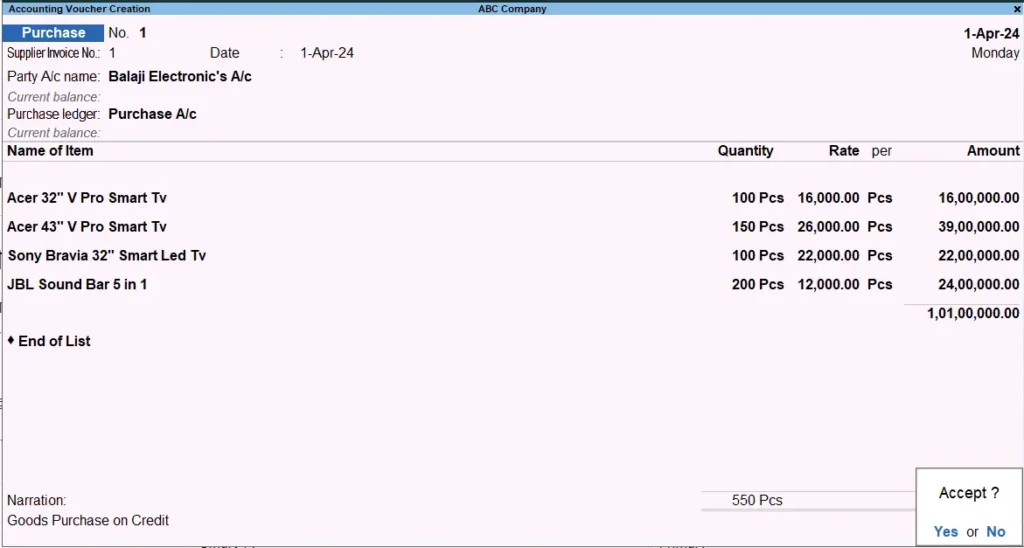
वाउचर एक्सेप्ट करने के बाद खरीदे गए माल की डिटेल्स Gateway of Tally से Stock Summary Report में देख सकते हैं।
नोट – माल खरीदने/बेचने की एंट्री कैसे बनाते है, यह डीटेल मे जानने के लिए इस लिंक पर क्लिक करें।
माल को एक लोकैशन से दूसरे लोकैशन पर भेजना | Transfer of Materials
Transfer of Material का मतलब माल को एक जगह (Godowns/Locations) से दूसरी जगह भेजना। Tally मे Transfer of Material फीचर का उपयोग करके विभिन्न Godowns/Locations पर Stock या माल को एक जगह से दूसरी जगह Transfer किया जाता है। इसे एक उदाहरण से समझते है।
प्रश्न – निम्नलिखित माल Store 1 से Store 2 मे ट्रान्सफर किया।
| Sr No | Item Name | Qty | Source | Destination |
| 1 | Acer 32″ V Pro Smart TV | 50 | Store 1 | Store 2 |
| 2 | Acer 43″ V Pro Smart TV | 50 | Store 1 | Store 2 |
माल स्थानांतरित करने की एंट्री | Transfer of Materials Entry
माल को एक जगह से दूसरी जगह या एक गोडाउन से दूसरे गोडाउन पर ट्रान्सफर करने के लिए निम्न प्रकार से एंट्री करेंगे।
Path : Gateway of Tally>Vouchers>Stock Journal (Alt+F7)
Stock Journal Voucher का उपयोग माल को Transfer करने के लिए किया जाता है, यह वाउचर Source और Destination दो भागों मे विभाजित होता है। Source साइड मे वह Godown/Location सिलेक्ट करते है जहां से माल भेजना है, तथा Destination साइड मे वह Godown/Location सिलेक्ट करते है जहां माल भेजा जाएगा।
वाउचर Open होने के बाद Source साइड मे निम्न तरह से डिटेल्स भरेंगे।
- Name of Item : Acer 32″ V Pro Smart TV
- Godown/Location : Store 1
- Qty : 50
- Name of Item : Acer 43″ V Pro Smart TV
- Godown/Location : Store 1
- Qty : 50
अब Destination साइड मे इसी तरह डिटेल्स भरेंगे, केवल Godowns/Locations को बदलेंगे।
- Name of Item : Acer 32″ V Pro Smart TV
- Godown/Location : Store 2
- Qty : 50
- Name of Item : Acer 43″ V Pro Smart TV
- Godown/Location : Store 2
- Qty : 50
डिटेल्स भरने के बाद वाउचर को Accept कर लेंगे, तथा ट्रान्सफर किए गए स्टॉक का प्रारूप टैली प्राइम मे निम्न प्रकार से दिखाई देगा।
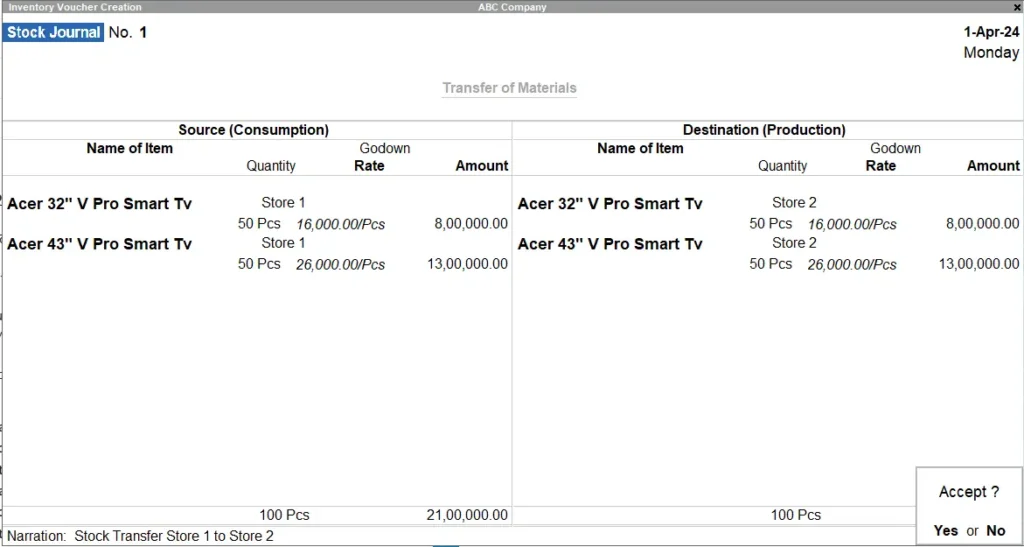
माल को ट्रान्सफर करने के बाद गोडाउन/लोकैशन रिपोर्ट को निम्न पाथ के द्वारा देख सकते हैं।
Path : Gateway of Tally>Display More Reports>Inventory Books>Godowns/Locations
लोकैशन/गोडाउन से माल बेचना | Goods Sale from Location/ Godown in Tally Prime
अगर कंपनी मे एक से अधिक Locations/Godowns पर माल रखा हुआ है, तो उसे अलग-अलग Locations/Godowns से बेचा जा सकता है। इसे नीचे दिए गए उदाहरण से समझते हैं।
प्रश्न – विजय इलेक्ट्रानिक्स को Store 2 से 10 Pcs Sony Bravia 32″ Smart Led TV @ 24999 के भाव नगद बेची।
ऊपर दिए गए प्रश्न के अनुसार माल को बेचने के लिए Sales Voucher में एंट्री करेंगे।
Path : Gateway of Tally>Vouchers>Sales (F8)
- Voucher Mode : Item Invoice (Ctrl + H)
- Invoice No : 1 (Bill No)
- Date : 1-4-2024 (Bill Date)
- Party : Cash (Fill the party details in next screen)
- Sales Ledger : Sales A/c
- Name of Item : Sony Bravia 32″ Smart Led TV
- Godown/Location : Store 2
- Qty : 10
- Rate : 24999
- Accept Voucher
माल को सेल करने के बाद किस Godown/Location पर कितना माल बचा है, यह निम्न पथ के अनुसार देख सकते हैं-
लोकैशन/गोडाउन की रिपोर्ट देखना | Checking Report of Location/ Godown in Tally Prime
माल को खरीदने या बेचने के बाद माल की रिपोर्ट Gateway of Tally से Stock Summary में देख सकते है। यदि गोडाउन वाइज़ माल को देखना है, कि कितना माल कहाँ रखा हुआ है तो उसके लिए निम्न तरह से देख रकते हैं।
Path : Gateway of Tally>Display More Reports>Inventory Books>Godown/Locations
उपरोक्त पाथ के अनुसार एक-एक करके सभी गोडाउन की रिपोर्ट देख सकते हैं।
अंतिम शब्द | Final Words
दोस्तों, आज आपने इस पोस्ट के जरिए Use of Location/ Godown in Tally Prime के बारे मे विस्तार से जाना। उम्मीद है यह आर्टिकल आपके लिए इन्फॉर्मटिव रहा होगा। अगर आपका कोई सवाल है तो कृपया कमेन्ट करके अवश्य पूछें, तथा इस पोस्ट को अपने दोस्तों के साथ भी जरूर शेयर करें।
धन्यवाद!
नोट – टैली प्राइम के सम्पूर्ण नोट्स के लिए इस लिंक पर क्लिक करें।
पढ़ना जारी रखें –
टैली प्राइम मे स्टॉक मास्टर्स कैसे क्रीऐट करें