

टैली प्राइम एक प्रसिद्ध बिजनेस अकाउंटिंग सॉफ्टवेयर है, इसका उपयोग व्यवसायों द्वारा वित्तीय गतिविधियों को रिकार्ड और मैनेज करने के लिए किया जाता है। आज का यह लेख टैली प्राइम के अंतर्गत Budget Control से संबंधित है। Budget Control क्या होता है, इसका उपयोग क्यों और कैसे किया जाता है, सभी कुछ इस लेख मे स्पष्टता के साथ बताया गया है। आईए टैली प्राइम में Budget Control फीचर का उपयोग करना जानते हैं।
नोट : टैली प्राइम के सम्पूर्ण नोट्स के लिए इस लिंक पर क्लिक करें

बजट कंट्रोल क्या है? | What is Budget Control?
बजट किसी व्यापार में धन के खर्च के लिए तैयार की गई योजना है, इसमें एक तय अवधि में धन को खर्च करने के लिए दिशा निर्देश शामिल किए जाते हैं। Tally Prime में Budget Control हमे लक्ष्यों को परिष्कृत करने और धन को कुशलतापूर्वक खर्च करने में मदद करता है।
उदाहरण के लिए माना किसी व्यापार मे चाय खर्च के लिए हर महीने भुगतान किया जाता है, लेकिन यदि चाय खर्च का कोई निर्धारित बजट नहीं है; तो ऐसे मे कर्मचारी कितनी भी चाय पी सकते है या वास्तविक खर्च के बजाय अधिक बिल पास किए जा सकते है। इसलिए कंपनियां विभिन्न प्रकार के खर्चों के लिए बजट निर्धारित करती हैं, ताकि जो भी खर्चे हो वे बजट के भीतर ही खर्च किए जाएं। अगर किसी खर्च के लिए बजट (Budget and Control) बना लिया जाता है तो उसे समय-समय पर ट्रैक किया जा सकता है, जिससे खर्चे कंट्रोल किए जा सकते हैं।
Tally Prime हमे आवश्यकता के अनुसार Ledger और Group के लिए Budget Control बनाने की सुविधा प्रदान करता है। अलग-अलग उद्देश्यों के लिए Tally Prime में एक से अधिक Budget बनाये जा सकते हैं, या किसी Primary Budget के नीचे कई Sub Budget भी तैयार कर सकते हैं। हम बजटीय आंकड़ों की वास्तविक आंकड़ों से तुलना कर सकते हैं तथा बजट वैरियन्स रिपोर्ट भी तैयार कर सकते हैं।
लेजर के लिए बजट बनाना | Create a Budget Control for Ledger
व्यापार मे कई प्रकार के खर्चे होते हैं, जैसे- विज्ञापन, स्टेशनरी, बोनस, मेहमानों पर खर्च, चाय खर्च आदि। Tally Prime में किसी खर्च लेजर के लिए बजट बना सकते हैं तथा वास्तविक व्यय और एक विशिष्ट लेजर के लिए निर्धारित बजट के बीच डिफरेंस भी देख सकते हैं। यहाँ हम चाय खर्च (Tea Expenses) के नाम से बजट तैयार करेंगे।
नोट : चाय खर्च से संबंधित बजट बनाने के लिए Tea Expense नाम से पहले से लेजर बना होना चाहिए, क्योंकि बजट क्रीऐट करते वक्त चाय खर्च का लेजर सिलेक्ट करना होगा। लेजर बना लेने के बाद निम्न प्रकार से बजट क्रीऐट कर सकते है।
Path : Gateway of Tally>Create>Show More>Budget
उपरोक्त पाथ के अनुसार जाने पर Budget बनाने के लिए एक स्क्रीन ओपन होगी, जिसमे निम्न प्रकार से डिटेल्स दर्ज करें-
- Name : Budget का नाम दर्ज करें, जैसे – Budget for Tea Expenses
- Under : इसे Primary चुने, अगर Sub-Budget बनाना है तो पहले से तैयार Budget सिलेक्ट करें।
- Period of Budget : इसमे Budget की शुरुआती और अंतिम तारीख दर्ज करें, यह बजट का पीरीअड रहेगा।
- Group : इसे No चुने, क्योंकि यहाँ हम Budget लेजर के लिए तैयार कर रहे हैं।
- Ledger : इसे Yes चुने, इसके बाद नई विंडो ओपन होगी जिसे निम्न प्रकार से भरें।
- Account Name : इसमे जिन लेजर का Budget तैयार करना है वह लेजर सिलेक्ट करें। यहाँ Tea Expense नाम से लेजर सिलेक्ट करें, अगर लेजर नहीं बना है तो Alt+C से बना लें।
- Type of Budget : इसमे On Nett Transactions चुने। लेनदेन की मात्रा को ट्रैक करने के लिए On Nett Transactions तथा खातों की शेष राशि को ट्रैक करने के लिए On Closing Balance सिलेक्ट करें।
- Amount : इसमे Budget के लिए धनराशि दर्ज करें।
अब Budget Creation Screen को Accept (Ctrl+A) कर लें।
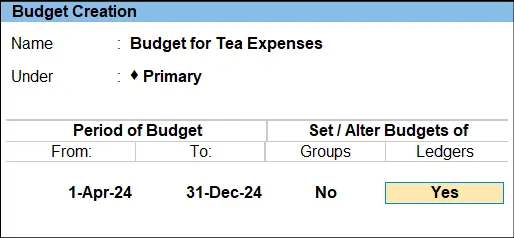
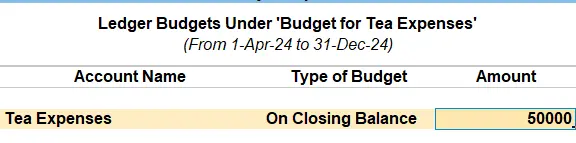
इस तरह से लेजर (Tea Expense) के लिए बजट बना सकते है।
ग्रुप के लिए बजट बनाना | Create a Budget Control for Groups
टैली प्राइम हमे समूह यानि ग्रुप (Group) स्तर पर भी बजट बनाने की सुविधा प्रदान करता है। इसके लिए हम Tally के डिफ़ॉल्ट ग्रुप (जैसे – Indirect Expenses, Direct Expenses) का इस्तेमाल कर सकते हैं या स्वयं से से बनाए गए Group का भी इस्तेमाल Budget बनाने के लिए कर सकते हैं। जब हम किसी ग्रुप के लिए बजट बनाते हैं तो इसका मतलब यह है की उस ग्रुप के अंतर्गत आने वाली सभी लेजर्स के लिए एक साथ बजट तैयार किया गया है।
एक ग्रुप के अंतर्गत लेजर पर किए गए वास्तविक खर्च और ग्रुप के लिए निर्धारित बजट के बीच अंतर जानने के लिए किसी विशेष ग्रुप के लिए बजट वेरीअन्स रिपोर्ट भी देख सकते हैं, इसके लिए टैली प्राइम मे ग्रुप (Group) के लिए बजट (Budget Control) निम्न तरह से बना सकते हैं।
Path : Gateway of Tally>Create>Show More>Budget
उपरोक्त पाथ के अनुसार जाने पर Budget बनाने के लिए एक स्क्रीन ओपन होगी, जिसमे निम्न प्रकार से डिटेल्स दर्ज करें-
- Name : Budget का नाम दर्ज करें, जैसे – Budget for Indirect Expenses
- Under : इसे Primary चुने, अगर Sub-Budget बनाना है तो पहले से तैयार Budget सिलेक्ट करें।
- Period of Budget : इसमे Budget की शुरुआती और अंतिम तारीख दर्ज करें।
- Group : इसे Yes चुने। इसके बाद नई विंडो ओपन होगी जिसे निम्न प्रकार भरें।
- Group Name : इसमे जिन Groups का Budget तैयार करना है वह Group सिलेक्ट करें। जैसे – Indirect Expenses
- Type of Budget : इसमे On Nett Transactions चुने। लेनदेन की मात्रा को ट्रैक करने के लिए On Nett Transactions तथा खातों की शेष राशि को ट्रैक करने के लिए On Closing Balance उपयोग किया जाता है।
- Amount : इसमे Budget के लिए धनराशि दर्ज करें।
- Ledger : इसे No चुने, क्योंकि यहाँ हम Budget ग्रुप के लिए तैयार कर रहे हैं।
अब Budget Creation Screen को Accept (Ctrl+A) कर लें। इस तरह से टैली प्राइम मे खर्च से संबंधित ग्रुप के लिए बजट बना सकते हैं।
बजट मे बदलाव करना | Alter Budget Control
Path : Gateway of Tally>Alter>Budget
यहाँ से बनाए गए Budget की डिटेल्स मे बदलाव किया जा सकता है, जैसे Ledger, Group, Budget Name, Amount, Period आदि। यदि किसी Budget को डिलीट करना है तो उस Budget का चयन कर Alt + D कुंजी दबाकर Budget डिलीट किया जा सकता है।
बजट के लिए वाउचर एंट्री बनाना | Voucher Entry for Budget Control
Budget Control रिपोर्ट देखने के लिए हमे हमे कुछ वाउचर एंट्री बनानी होंगी। इसके लिए यहाँ हम एक प्रश्न तथा कुछ चाय खर्च (Tea Expenses) से संबंधित Transactions के उदाहरण ले रहें है, जो अलग-अलग डेट मे किए गए हैं। सबसे पहले दिए गए कार्यकाल के लिए बजट बना लेंगे तथा निम्न सभी सौदों (Transactions) की एंट्री दी गई तारीख के अनुसार पेमेंट वाउचर मे दर्ज कर लेंगे, तत्पश्चात बजट रिपोर्ट देखेंगे की कितना बजट खर्च हुआ है और कितना शेष है।
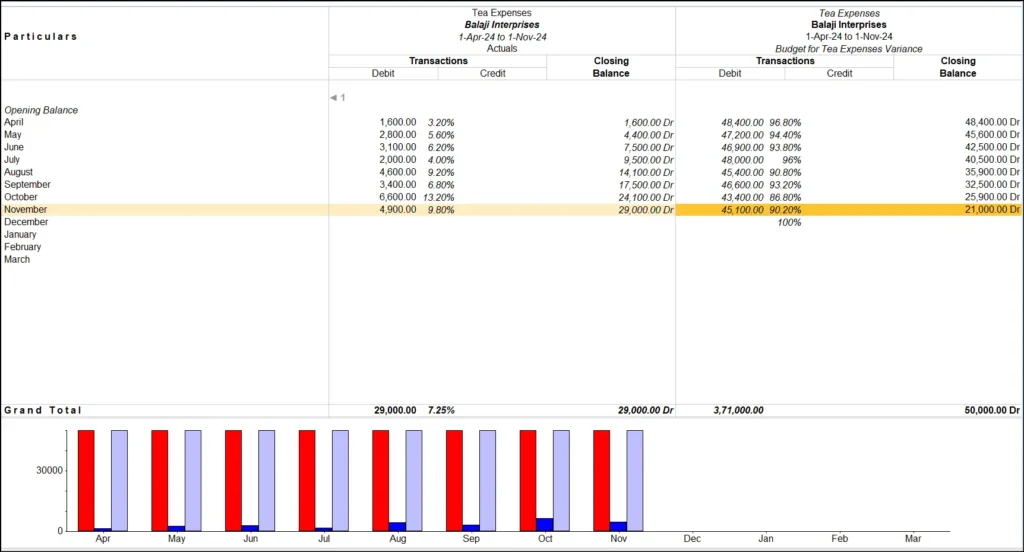
प्रश्न – 1 अप्रैल से 31 मार्च के कार्यकाल मे चाय खर्च के लिए के लिए 50000 हजार रुपये का बजट बनाया, तथा निम्न सौदे किए गए। बनाए गए बजट तथा किए गए निम्न सौदों के अनुसार बजट रिपोर्ट पता करें।
- 1-apr-2024, Rs. 1100 चाय खर्च नगद पेमेंट किया।
- 2-apr-2024, Rs. 500 चाय खर्च बैंक खाते से पेमेंट किया।
- 1-may-2024, Rs. 2800 चाय खर्च नगद पेमेंट किया।
- 1-june-2024, Rs. 3100 चाय खर्च नगद पेमेंट किया।
- 2-july-2024, Rs. 2000 चाय खर्च चेक द्वारा पेमेंट किया।
- 1-aug-2024, Rs. 4600 चाय खर्च चेक द्वारा पेमेंट किया।
- 1-sep-2024, Rs. 3400 चाय खर्च नगद पेमेंट किया।
- 2-oct-2024, Rs. 6600 चाय खर्च नगद पेमेंट किया।
- 1-nov-2024, Rs. 4900 चाय खर्च नगद पेमेंट किया।
उपरोक्त चाय खर्च की सभी पेमेंट एंट्री अलग-अलग डेट मे पेमेंट वाउचर (Payment Voucher) मे रिकार्ड कर लेंगे, इसके बाद निम्न तरह से बजट रिपोर्ट देखेंगे।
नोट – तारीख (Date) आप अपने अनुसार निर्धारित करें।
बजट कंट्रोल रिपोर्ट देखना | Display Budget Control Report
बजट हमे उस खर्च का अनुमान देते हैं जिसकी मदद से हम व्यवसाय मे होने वाले विभिन्न खर्चों को नियंत्रित कर सकते है। हालांकि, वास्तविक खर्च और संबंधित बजट के बीच कुछ अंतर हो सकता है। बजट डिफरेंस रिपोर्ट आपको बजट की तुलना में वास्तविक खर्चों की जानकारी प्रदान करती है। यह आपको भविष्य के लिए योजना बनाने में मदद करता है और आपके व्यवसाय में वित्तीय नियंत्रण की सुविधा भी प्रदान करता है।
हम Trial Balance, Group Summary और Monthly Summary से बजट वेरीअन्स रिपोर्ट देख सकते हैं। Budget Control Report को निम्न तरह देख सकते हैं।
Method-1
Gateway of Tally>Display More Reports>Trial Balance>F10 (Budget Variance)>Select Budget
अब यहाँ से वह बजट सिलेक्ट करें जिसकी रिपोर्ट देखनी है। जैसे – Budget for Tea Expense और Enter करते हुए Indirect Expense मे जाएं जहां Tea Expense नाम से लेजर मिलेगा। अब यहाँ से आप Tea Expense की बजट रिपोर्ट देख सकते हैं।
Method-2
Gateway of Tally>Display More Reports>Trial Balance>Alt+C
Alt+C प्रेस करने के बाद नई विंडो ओपन होगी जिसे निम्न तरह भरे।
Type of value to show : इसमे बजट सिलेक्ट करें।
Show variance : Yes करें, और Accept करें।
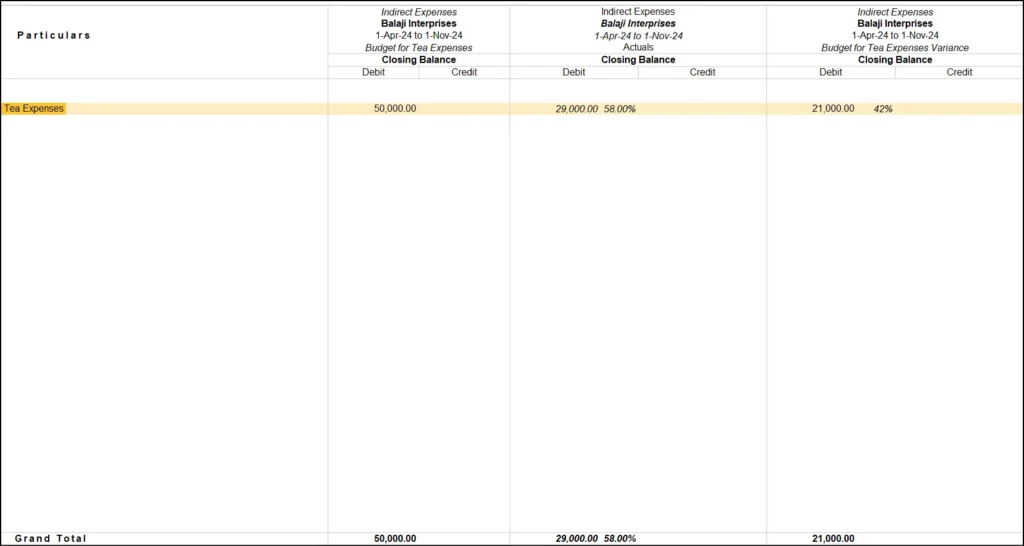
यहाँ रिपोर्ट पर्सेन्ट के अनुसार दिखाई देगी, यानि जितना Budget खर्च कर लिया है और कितना Budget बचा हुआ है। यदि बजट डिफरेंस निगेटिव वैल्यू शो करता है, तो इसका अर्थ है कि वास्तविक खर्च बजट खर्च से अधिक हो गया है।
दोस्तों, आज के लेख मे आपने Tally Prime के अंतर्गत Budget Control का इस्तेमाल करना जाना, आपको हमारे द्वारा दी गई जानकारी कैसी लगी हमे जरूर बताएं। अगर यह पोस्ट आपको अच्छी लगी है तो इसे अपने दोस्तों के साथ भी शेयर करना न भूलें।
धन्यवाद !
पढ़ना जारी रखें –
टैली प्राइम मे स्टॉक मास्टर्स कैसे क्रीऐट करें
टैली प्राइम के सभी ग्रुप्स का परिचय
टैली प्राइम के सभी वाउचर्स का परिचय