

टैली प्राइम के अंतर्गत आज का यह लेख Multi Currency in Tally से संबंधित है। आज के इस लेख Multi Currency in Tally Prime में आप विदेशी करेंसी (Foreign Currency) का इस्तेमाल करके माल खरीदना-बेचना जानेंगे, साथ ही Forex Gain/Loss क्या होता है तथा इसकी एंट्री कैसे करते है, यह भी जानेंगे; तो चलिए Multi Currency in Tally से संबंधित या लेख शुरू करते है।
नोट – टैली प्राइम के सम्पूर्ण नोट्स के लिए इस लिंक पर क्लिक करें

करेंसी क्या होती है? | What is Currency?
करेंसी जिसे मुद्रा (रूपया-पैसा) कहते है, इसका इस्तेमाल व्यापार मे किसी भी वस्तु-समान, सेवाओं आदि को खरीदने या बेचने के लिए किया जाता है। अलग-अलग देशों की करेंसी भी भिन्न होती हैं, जैसे- अमेरिका की $(USD), इंग्लैंड की £(GBP), भारत की ₹(INR) आदि। व्यापार मे किसी अन्य देश से खरीददारी या बिक्री से संबंधित एंट्री के लिए टैली प्राइम मे उस देश से संबंधित करेंसी बनानी होती है, तथा घरेलू करेंसी से Rate of Exchange बनाना होता है। आगे जानते हैं टैली प्राइम मे मल्टी करेंसी (Multi Currency in Tally) कैसे बनाते हैं।
टैली प्राइम मे अनेक करेंसी इस्तेमाल करना | Multi Currency in Tally Prime
Multi Currency in Tally का इस्तेमाल कैसे करते है, इसके लिए किसी अन्य देश से माल खरीदना/बेचना होगा जहां की मुद्रा (Currency) घरेलू मुद्रा से भिन्न हो, और इसे निम्न उदाहरण के जरिए समझते हैं।
प्रश्न 1 – कंपनी ने 1-4-2024 को अमेरिकी कंपनी Optima Ltd. से 10 पीस Packaging Machine $1666/pcs के रेट से खरीदी तथा भुगतान 1-5-2024 तक उधार किया। कंपनी ने जब खरीददारी की तब डॉलर के रेट Rs. 83/$ थे।
प्रश्न 2 – कंपनी ने 1-5-2024 को Optima Ltd. का बकाया भुगतान किया। कंपनी ने जब भुगतान किया तब डॉलर के रेट Rs. 87/$ थे।
अब उपरोक्त सौदों को Tally Prime मे किस प्रकार एंट्री करेंगे, इसे स्टेप बाई स्टेप समझते हैं –
नोट – एंट्री बनाने के लिए सबसे पहले प्रश्न से संबंधित स्टॉक ग्रुप, स्टॉक आइटम, यूनिट, लेजर्स आदि क्रीऐट कर लेंगे, इन्हे टैली मे कैसे बनाते हैं यह पिछली पोस्ट में बताया जा चुका है, जिसे आप नीचे दिए लिंक पर क्लिक करके जान सकते हैं।
स्टॉक ग्रुप, स्टॉक आइटम, यूनिट, लेजर्स आदि क्रीऐट कर लेने के पश्चात अब माल को डॉलर मे खरीदने के लिए सबसे पहले New Currency क्रीऐट करेंगे।
नई करेंसी बनाना | New Currency Creation
Tally में ₹ (INR) नाम से करेंसी पहले से ही बनी होती है, इसे Base Currency कहते और यह डिफ़ॉल्ट करेंसी होती है। Tally Prime मे नई करेंसी निम्न तरह से बना सकते है।
Path : Gateway of Tally>Create>Currency
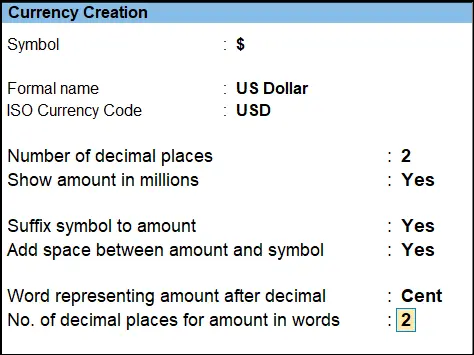
उपरोक्त पाथ के अनुसार जाने पर Currency Creation नाम से एक स्क्रीन ओपन होगी, इसमे नई करेंसी बनाने के लिए निम्न प्रकार से जानकारी दर्ज करें।
Currency Creation
- Currency Symbol : $
- Formal Name : US Dollar
- ISO Currency Code : USD
- No. decimal places : 2
- Show amount in millions : Yes
- Suffix symbol to amount : Yes
- Add space between amount and symbol : Yes
- Word representing after amount symbol : Cent
- No. of decimal places for amount in words : 2
उपरोक्त दर्ज की गई डिटेल्स का प्रारूप टैली प्राइम मे निम्न प्रकार से दिखाई देगा।
सभी डिटेल्स भरने के बाद Currency Creation Screen को Accept कर लेंगे, इस तरह से नई करन्सी बन जाएगी। अब करन्सी बन जाने के बाद उसका Base Currency से Rate of Exchange सेटअप करेंगे।
रेट ऑफ एक्सचेंज सेटप करना | Rate of Exchange Setup
करेंसी बनाने के बाद, करेंसी का Rate of Exchange सेटअप करना होता है। यह फीचर Foreign Currency बनाने के बाद Accounting Master में स्वतः डिस्प्ले होता है। Rate of Exchange में Base Currency के साथ Foreign Currency के रेट्स को एक्सचेंज किया जाता है, जिससे विदेशी मुद्रा में Purchase/Sales करते वक्त मूल्यों को Base Currency में कन्वर्ट किया जा सके। Rate of Exchange निम्न तरह सेट करेंगे।
Path : Gateway of Tally>Create>Rate of Exchange
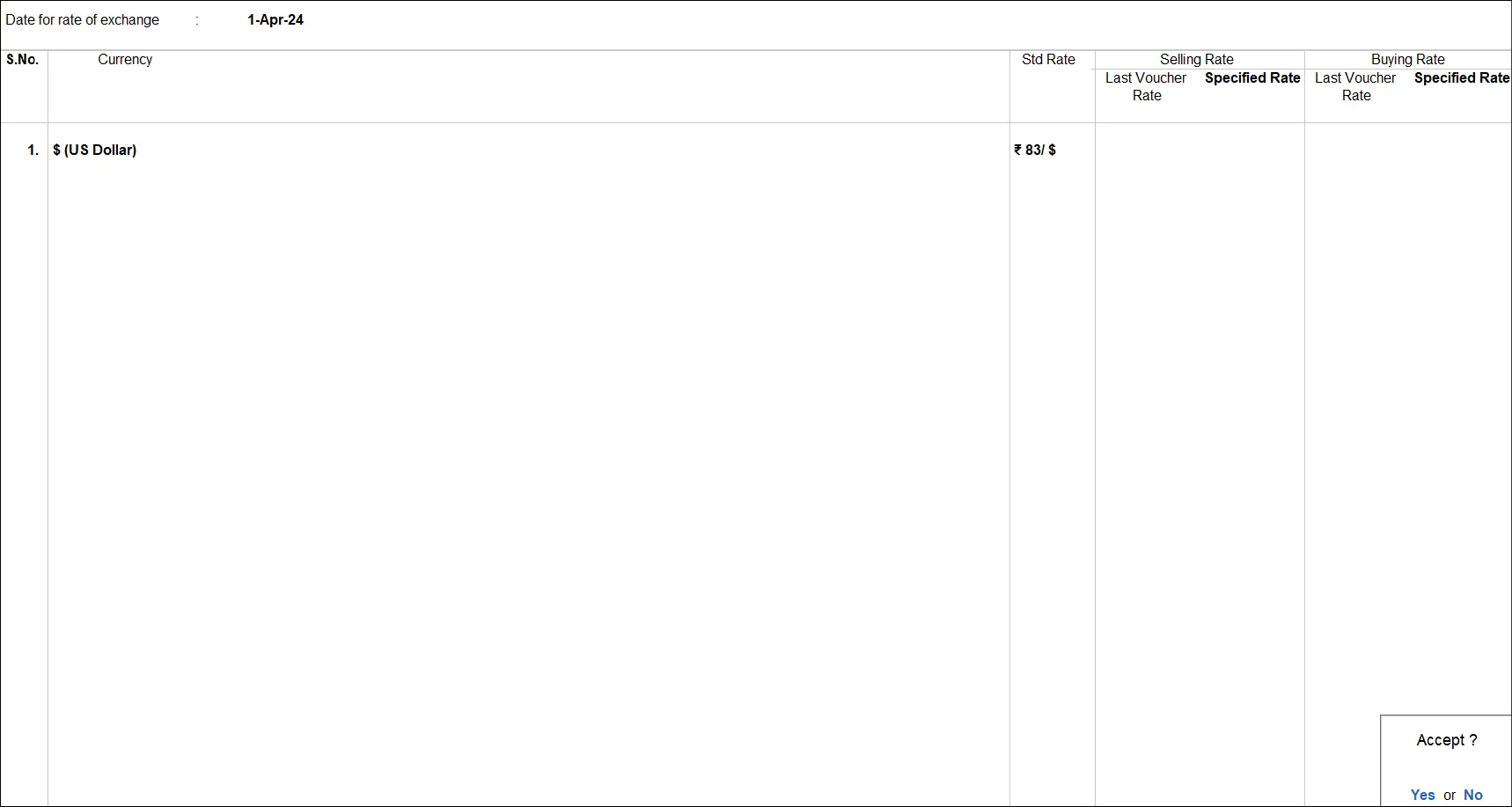
उपरोक्त पाथ के अनुसार जाने पर Rate of Exchange नाम से एक स्क्रीन ओपन होगी, इसमे निम्न प्रकार से जानकारी दर्ज करें।
- Date : 01-04-2024 (इसमे डेट दर्ज करेंगे जिस डेट मे सेटअप बना रहे हैं)
- Currency : $ (US Dollar) (इसमे Foreign Currency सेट करेंगे)
- Std Rates : ₹83/$ (इसमे Base Currency का Foreign Currency के साथ स्टैन्डर्ड रेट सेट करेंगे)
नोट – यहाँ Standard Rates को ₹83/$ के हिसाब से सेट किया गया है तथा Selling/Buying Rates खाली रखा है। ऐसा इसलिए क्योंकि जो भी सौदे होंगे वो Standard Rates के अनुसार होंगे, फिर अगर कभी Rates कम या ज्यादा होते है तो एंट्री के दौरान बदले भी जा सकते हैं।
Rate of Exchange मे निम्न फॉर्मेट की तरह सभी डिटेल्स भरने के बाद Accept कर लेंगे।
Currency और Rate Setup बनाने के बाद अब माल को निम्न प्रकार से खरीदेंगे –
विदेशी मुद्रा का इस्तेमाल करके माल खरीदना | Purchase Entry Using Foreign Currency
प्रश्न 1 – कंपनी ने 1-4-2024 को Optima Ltd. से 10 पीस Packaging Machine @$1666/pcs के रेट से उधार खरीदी।
Path : Gateway of Tally>Vouchers>Purchase (F9)
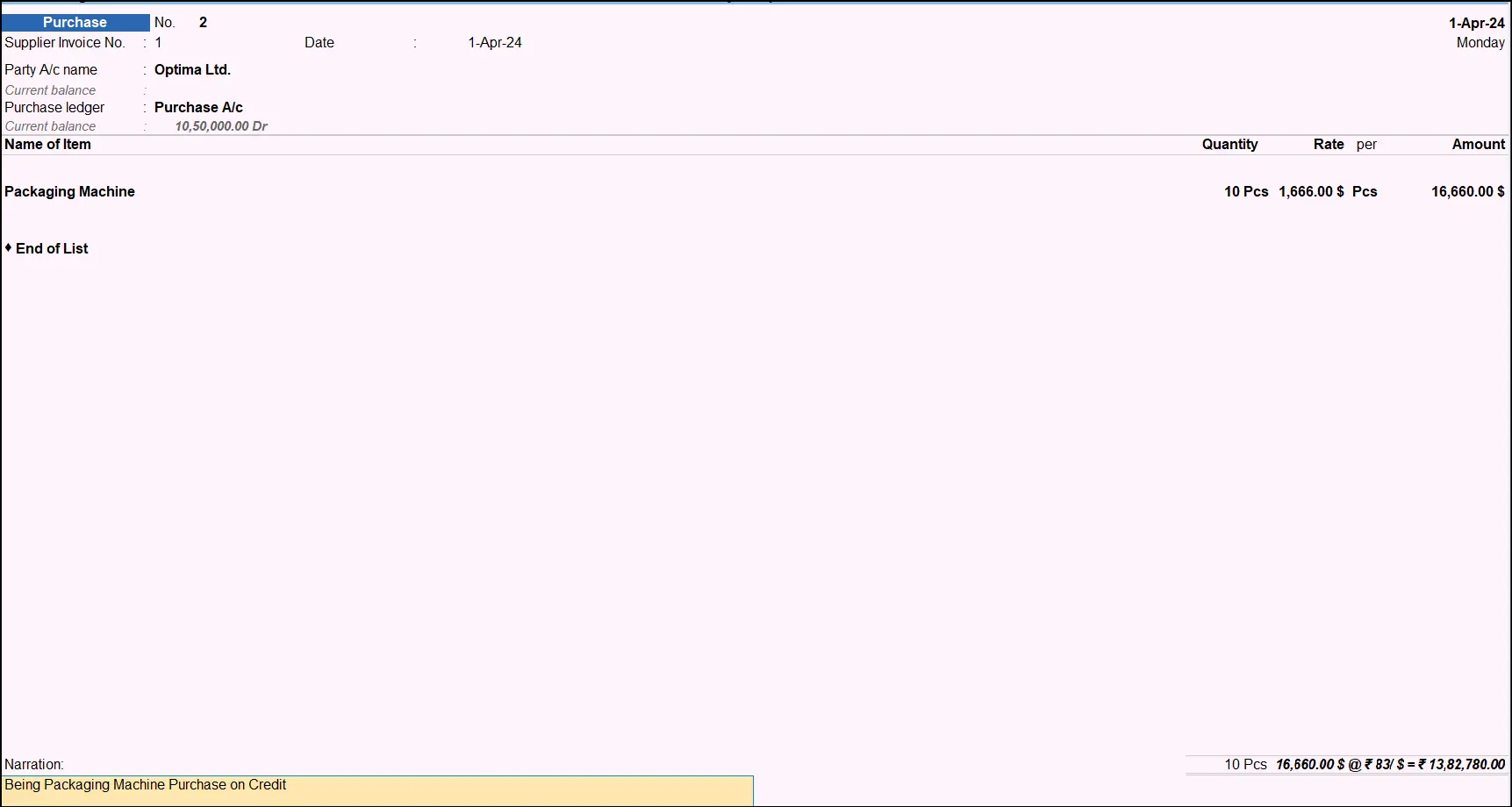
उपरोक्त पाथ के अनुसार जाने पर Purchase Voucher ओपन होगा, इसमे निम्न प्रकार से जानकारी दर्ज करें।
- Voucher Mode : Item Invoice (वाउचर मोड बदलने के लिए Ctrl+H दबाएं)
- Invoice No : 1 (इसमे पर्चेज बिल नंबर दर्ज करें)
- Date : 1-4-2024 बिल की तारीख दर्ज करें (तारीख बदलने के लिए F2 प्रेस करें)
- Party Name : Optima Ltd. (पार्टी सिलेक्ट करे, आगे पार्टी की जानकारी दर्ज करें)
- Purchase Ledger : Purchase A/c
- Item Name : Packaging Machine
- Qty : 10
- Rate : $1666
नोट- Rate फील्ड मे $ सिंबल के साथ वैल्यू बिना स्पेस दिए लिखेंगे जैसे- $1166, इसके बाद जो पॉपअप विंडो ओपन होगी वहाँ से रेट्स को चेंज भी किया जा सकता है अगर रेट्स में कोई परिवर्तन हुआ है।
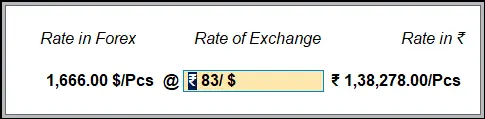
सभी डिटेल्स भरने के बाद अब वाउचर Accept कर लेंगे, जिसका प्रारूप टैली प्राइम मे निम्न प्रकार से दिखाई देगा।
निम्न पाथ के अनुसार उपरोक्त खरीदे गए माल को Stock Summary Report मे देख सकते है। यहाँ स्टॉक Rate व Value घरेलू मुद्रा मे प्रदर्शित होगी।
Path : Gateway of Tally>Stock Summary
माल को खरीदने के बाद अब निम्न प्रश्न के अनुसार पार्टी का बकाया भुगतान करेंगे।
विदेशी मुद्रा में पार्टी का बकाया भुगतान करना | Party Bill Payment Using Foreign Currency
प्रश्न 2 – कंपनी ने 1-5-2024 को Optima Ltd. का ₹87/$ के रेट से बकाया बिल बैंक खाते से भुगतान किया।
Path : Gateway of Tally>Vouchers>Payment (F5)
उपरोक्त पाथ के अनुसार जाने पर Payment Voucher ओपन होगा, इसमे निम्न प्रकार से जानकारी दर्ज करें।
- Voucher Mode: Double Entry (Ctrl+H for change)
- Date : 1-5-2024 (Press F2 for Date Change)
- Dr. Optima Ltd.
- Amount : $16660
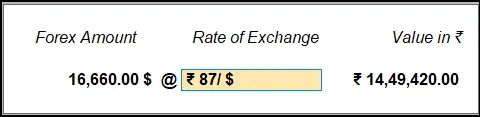
- Rate of Exchange : ₹87 (इसमे बिना सिंबल का इस्तेमाल किए 87 टाइप करें)
- Method of Adj : Agst Ref
- Pending Bill : Select bill no 1
- Cr. : SBI A/c (इसमे Bank Account का लेजर सिलेक्ट करेंगे)
- Rate of Exchange : इसे डिफ़ॉल्ट Accept कर लेंगे।
सभी डिटेल्स भरने के बाद निम्न फॉर्मैट के अनुसार वाउचर Accept कर लेंगे।
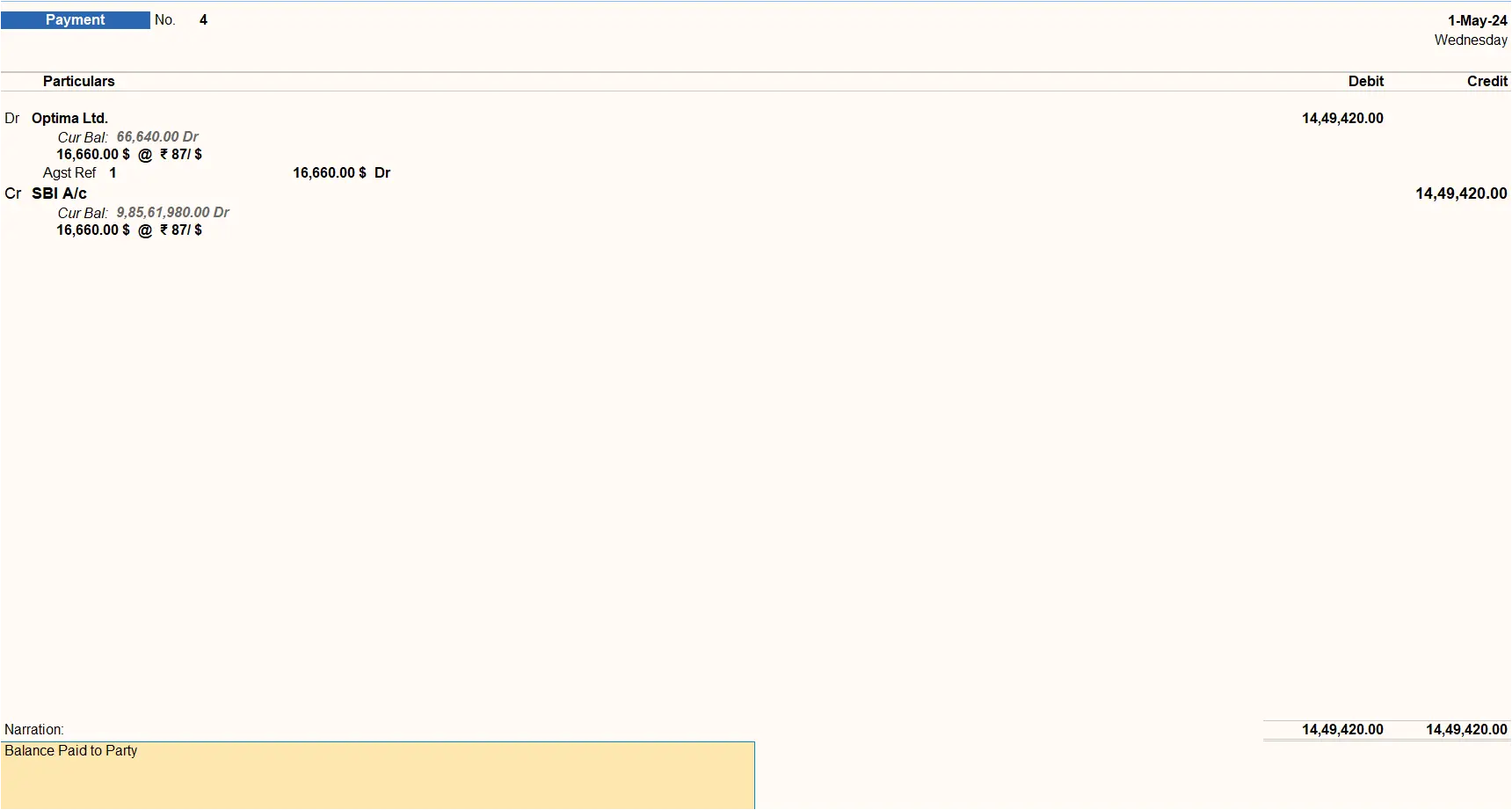
भुगतान करने के बाद बैलन्सशीट चेक करेंगे तो Optima Ltd. का बकाया बैलेंस क्लीयर हो जाएगा, लेकिन Unadjusted Forex Gain/Loss मे कुछ Debit वैल्यू दिखाई देगी, जो Forex Loss वैल्यू है। यह वैल्यू भुगतान करते वक्त Rate of Exchange मे Dollar ($) की कीमत बढ़ने पर उत्पन्न हुई है। क्योंकि जब Optima Ltd. से Purchase किया था तो Dollar का रेट ₹83/$ था, तथा बकाया भुगतान ₹87/$ के रेट से किया है, इसलिए ये Unadjusted Forex Gain/Loss अमाउन्ट प्रदर्शित हुआ है।
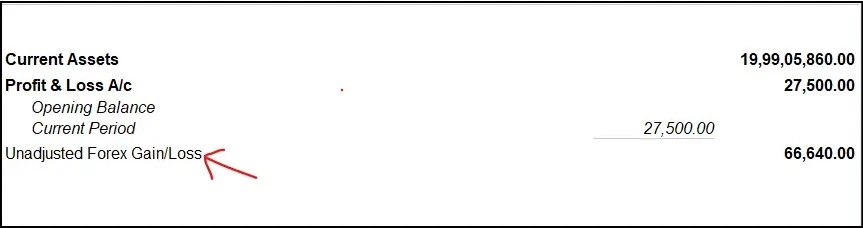
Forex Gain/Loss क्या होता है, इसकी वैल्यू को कैसे अडजस्ट किया जाता है, इसे नीचे बताया गया है।
विदेशी विनिमय लाभ/हानि क्या है? | What is Forex (Foreign Exchange) Gain/Loss
जब व्यापार में विदेशी मुद्राओ के साथ लेनदेन किया जाता है। तो उनके रेट्स में उतार चढ़ाव के कारण Forex Gain/Loss उत्पन्न होता है। इसे एक उदाहरण से समझते हैं- माना भारतीय कंपनी ने किसी अमेरिकी कंपनी से 1-4-2024 को कुछ माल खरीदा, उस समय Dollar के रेट ₹83/$ थे। लेकिन जब भारतीय कंपनी ने अमेरिकी कंपनी को एक महीने बाद भुगतान किया तो उस टाइम Dollar के रेट ₹87/$ हो जाते है, तो ऐसी स्थिति में भारतीय कंपनी को ₹87/$ के हिसाब से बिल के अनुसार अधिक पेमेंट करना होगा। इसे ही Forex Loss कहते हैं। जो अप्रत्यक्ष लॉस (Indirect Expense) कहलाता है।
इसके विपरीत अगर भुगतान करने के समय Dollar के रेट ₹81/$ हो जाते हैं तो, तो भारतीय कंपनी को ₹81/$ के हिसाब से बिल के अनुसार कम पेमेंट करना होगा। इसे Forex Gain कहते हैं जो अप्रत्यक्ष लाभ (Indirect Income) होता है।
विदेशी विनिमय लाभ/हानि अजस्टमेंट | Forex Gain/Loss Adjustment
अगर विदेशी मुद्राओ में Purchase/Sales करते वक्त Forex Gain/Loss हुआ है तो इसे Balance Sheet से देखा जा सकता है, जो Unadjusted Forex Gain/Loss के रूप में दिखाई देगा। इसे Adjustment करने के लिए निम्न लेजर व वाउचर क्लास बनाएंगे।
फोरेक्स हानि लेजर बनना | Creating Ledgers for Forex Loss
Path : Gateway of Tally>Create>Ledgers
उपरोक्त पाथ के अनुसार जाने पर लेजर क्रीऐशन स्क्रीन ओपन होगी, इसमे निम्न लेजर बनाएंगे।
- Forex Loss – Indirect Expenses
फोरेक्स हानि वाउचर क्लास बनाना | Creating Voucher Class for Forex Loss
Forex Gain/Loss को अजस्टमेंट करने के लिए निम्न वाउचर क्लास तैयार करेंगे।
- Forex Loss
Path : Gateway of Tally>Alter>Voucher Type>Journal
उपरोक्त पाथ के अनुसार Journal वाउचर ओपन होगा, इसमे सभी ऑप्शन को डिफ़ॉल्ट रखते हुए Name of Class ऑप्शन पर आएंगे और यहाँ Forex Loss टाइप करेंगे और Enter करके निम्न प्रकार से जानकारी दर्ज करेंगे।
- Use Class for Forex Gain/Loss Adjustment : Yes
- Ledger Name : Forex Loss
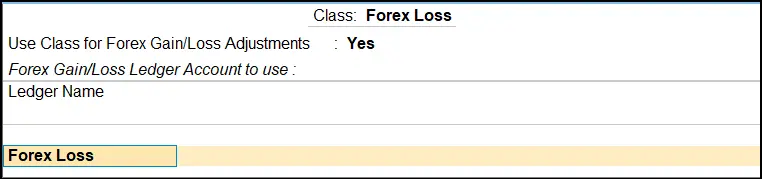
अब Ledger सिलेक्ट करने के बाद क्लास Accept कर लेंगे और फिर वाउचर एक्सेप्ट कर लेंगे। इसके बाद जर्नल वाउचर मे जाकर Forex Loss अजस्टमेंट की एंट्री बनाएंगे।
नोट – यहाँ पर Forex Loss हुआ है इसलिए फोरेक्स लॉस से संबंधित वाउचर क्लास और लेजर बनाना बताया गया है, यदि Forex Gain होता तो उसके लिए भी यही मेथड फॉलो करना होता। उसके लिए निम्न प्रकार से लेजर और क्लास बनाते।
- Ledger : Forex Gain > Indirect Income
- Voucher Class : Forex Gain | Ledger > Forex Gain
जर्नल वाउचर मे Forex Gain और Forex Loss दोनों की वाउचर क्लास बना सकते हैं।
फोरेक्स हानि अडजस्टमेंट एंट्री बनाना | Making Entry for Forex Loss Adjustment
चूंकि Optima Ltd. के साथ खरीददारी करने पर Forex Loss हुआ है, इसलिए इसकी एंट्री जर्नल वाउचर मे Forex Loss Class मे बनाएंगे।
Path : Gateway of Tally>Voucher>Journal (F7)>Forex Loss
उपरोक्त पाथ के अनुसार जाने पर Forex Loss वाउचर क्लास ओपन होगा, इसमे निम्न प्रकार से जानकारी दर्ज करेंगे।
- Particulars : Optima Ltd.
- Bill-wise Details : इसमे Pending Bills no 1 को सिलेक्ट करें।
यह औटोमेटिक Unadjusted Forex Gain/Loss वैल्यू को अजस्ट कर लेगा।
इसके बाद वाउचर Accept कर लेंगे, जो निम्न प्रकार से दिखाई देगा।

Forex Loss की एंट्री करने के बाद अब बलेन्स शीट देखेंगे तो Unadjusted Forex Gain/Loss मे जो अमाउन्ट दिखाई दे रहा था वह अब क्लीयर हो जाएगा।
इस तरह Multi Currency in Tally (Foreign Currencies) का इस्तेमाल करके किसी भी देश से माल को Purchase अथवा Sales किया जा सकता है, तथा Currency Rate मे हुए बदलावों के कारण Forex Gain/Loss वैल्यू को भी अजस्ट किया जा सकता है।
Alt Codes : Multi Currency in Tally
| Alt Code | Symbol | ISO Code | Name |
|---|---|---|---|
| Alt + 156 | £ | GBP | Pound |
| Alt + 0128 | € | EUR | Euro |
| Alt + 36 | $ | USD | Dollar |
| Alt + 157 | ¥ | YEN | Yen |
| Alt + 4 (Number Row) | ₹ | INR | Rupee |
अंतिम शब्द
आज की पोस्ट Multi Currency in Tally मे आपने Foreign Currency का इस्तेमाल करके माल को कैसे खरीदा जाता है यह सीखा। साथ ही आपने Forex Gain/Loss को भी जाना, कि यह क्या होता है और इसे अडजस्ट कैसे करते हैं। अगर Multi Currency in Tally से संबंधित यह लेख आपको पसंद आया तो इसे अपने दोस्तों के साथ भी जरूर शेयर करें।
धन्यवाद!
पढ़ना जारी रखें –
टैली प्राइम मे स्टॉक मास्टर्स कैसे क्रीऐट करें
टैली प्राइम के सभी ग्रुप्स का परिचय
टैली प्राइम के सभी वाउचर्स का परिचय