

Tally Prime के अंतर्गत आज का यह लेख Purchase and Sales Order से संबंधित है, इस लेख मे Purchase and Sales Order से संबंधित सभी महत्वपूर्ण बिंदुओं को स्पष्टता के साथ समझाया गया है। Purchase and Sales Order क्या होता है, इसका उपयोग कब और कैसे किया जाता है, इससे संबंधित सभी जानकारी इस लेख मे यह उदाहरण सहित बताई गई है।
नोट : टैली प्राइम के सम्पूर्ण नोट्स के लिए इस लिंक पर क्लिक करें

ऑर्डर वाउचर्स क्या होते हैं? | What are Orders Vouchers?
आर्डर्स नॉन-अकाउंटिंग तथा नॉन-इंवैंट्री वाउचर्स होते हैं। इसमे एंटर की गई डिटेल्स का अकाउंट या इंवैंट्री पर कोई प्रभाव नहीं पढ़ता है। यह एक प्री-इन्वाइस या प्री-चालान डाक्यूमेंट होता है जिसके अंतर्गत व्यापारी माल खरीद-बिक्री की डिटेल्स, रेट, व अन्य टर्म्स एवं कंडीशन निर्धारित करता है।
पर्चेज ऑर्डर क्या है | What is Purchase Order?
एक पर्चेज ऑर्डर एक औपचारिक दस्तावेज है जो विक्रेता को भेजा जाता है जिसमें खरीदार द्वारा खरीदे जाने वाले सामान या सेवाओं की मात्रा, विवरण और कीमत का उल्लेख होता है। यह एक कानूनी रूप से बाध्यकारी दस्तावेज है जो दोनों पक्षों के बीच एक समझौते को दर्शाता है।
टैली में, पर्चेज ऑर्डर का उपयोग आपूर्तिकर्ताओं को माल या सेवाओं के लिए ऑर्डर देने के लिए किया जाता है। यह एक विक्रेता के साथ एक आधिकारिक रिकॉर्ड बनाता है और भविष्य के संदर्भ के लिए उपयोगी होता है।
सेल्स ऑर्डर क्या है | What is Sales Order?
सेल्स ऑर्डर भी एक औपचारिक दस्तावेज है यह ग्राहक को भेजा जाता है। इसमें ग्राहक द्वारा खरीदे जाने वाले सामान या सेवाओं की मात्रा, विवरण और कीमत का उल्लेख होता है। यह एक ग्राहक के साथ एक समझौते को दर्शाता है।
टैली में, सेल्स ऑर्डर का उपयोग ग्राहकों को माल या सेवाओं के लिए ऑर्डर भेजने के लिए किया जाता है। यह ग्राहक के साथ एक आधिकारिक रिकॉर्ड बनाता है और भविष्य के संदर्भ के लिए उपयोगी होता है।
पर्चेज आर्डर का प्रयोग कैसे करें? | How to use Purchase Order in Tally?
पर्चेज ऑर्डर का इस्तेमाल क्रेता द्वारा किया जाता है, जिसमे वह विक्रेता को खरीदे जाने वाले माल का विवरण प्रस्तुत करता है। क्रेता द्वारा अधिक मात्रा मे माल को खरीदने के लिए विक्रेता को पहले माल का ऑर्डर देना होता है, ताकि विक्रेता माल को उपलब्ध करा सके। चूंकि यह एक Non-Inventory Voucher होता है, इसलिए Purchase Order मे की गई एंट्री का स्टॉक पर कोई प्रभाव नहीं पढ़ता है। Purchase Order को निम्न प्रकार से इस्तेमाल किया जा सकता है –
Path : Gateway of Tally>Vouchers>Other Vouchers (F10)>Show Inactive>Purchase Order (Ctrl+F9)
ऊपर दिए एड्रैस पर जाने के बाद Purchase Order Voucher खुलेगा, जिसमे डिटेल्स को निम्न प्रकार से भरेंगे।
- Party A/c Name : इस फील्ड मे पार्टी (विक्रेता) का खाता सलेक्ट करे जिसे आर्डर देना है।
- Order Details : इसके अंतर्गत ऑर्डर से संबंधित जानकारी भरें, जैसे – पेमेंट का माध्यम, कोई शर्त आदि।
- Party Details : इसमे पार्टी का पता दर्ज करें।
- Order Number : इस फील्ड मे पर्चेज आर्डर नंबर दर्ज करे, बाई-डिफ़ाल्ट नंबर 1 से स्टार्ट होता है जिसे बदला भी जा सकता है।
- Purchase Ledger : इस फील्ड मे Purchase A/c लेजर सलेक्ट करे।
- Name of Item : इस फील्ड मे Stock Items सलेक्ट करे, इसे सलेक्ट करते ही एक आइटम एलोकेशन स्क्रीन प्रदर्शित होती है, जिसका विवरण निम्न प्रकार है।
- Due On : इस फील्ड मे Due Date या दिनों की संख्या दर्ज करे, जिस डेट में पार्टी (विक्रेता) द्वारा माल माल प्राप्त होगा।
- Godown : इस फील्ड मे Godown/Location सलेक्ट करे। यह फील्ड तभी प्रदर्शित होगी जब Godown/Location फीचर ऑन होगा।
- Quantity : इस फील्ड मे आइटम की मात्रा (Quantity)दर्ज करे।
- Rate : इस फील्ड मे आइटम का रेट (Price) दर्ज करे।
इसी तरह एक से अधिक आइटम सिलैक्ट कर सकते है, सारी डिटेल्स पूर्ण होने के पश्चात वाउचर को Accept कर ले। नीचे स्क्रीन शॉट मे Purchase Order का प्रारूप दिखाया गया है।
पर्चेज आर्डर मे अन्य डिटेल्स | Other Details in Purchase Order
पर्चेज आर्डर मे अन्य डिटेल्स जैसे- सप्लायर, आर्डर, रिसीप्ट डिटेल्स व इम्पोर्ट डिटेल्स आदि एंटर कर सकते है। इसके लिए वाउचर स्क्रीन मे F12 कुंजी दबाये तथा निम्न ऑप्शन को Yes सेट करे।
- Provide Supplier Details : Yes
- Provide Receipt, Order and Import Details : Yes
- Provide Receipt Details : Yes
- Provide Import Details : Yes
उपरोक्त ऑप्शन्स को Yes करने पर पार्टी का अकाउंट सलेक्ट करते ही एक स्क्रीन खुलती है, जिसमे निम्न प्रकार से डिटेल्स भर सकते हैं।
- Suppliers Details – इसके अंतर्गत विक्रेता से संबंधित जानकारी दर्ज कर कर सकते हैं, जैसे – विक्रेता का नाम, पता आदि।
- Order Details – इसके अंतर्गत ऑर्डर से संबंधित जानकारी दर्ज कर कर सकते हैं, जैसे – पेमेंट व डिलीवरी की जानकारी आदि।
- Receipt Details – इसके अंतर्गत ऑर्डर रिसीप्ट से संबंधित जानकारी दर्ज कर कर सकते हैं, जैसे – एजेंट का नाम, जगह व माल के डिस्पैच होने का जरिया आदि।
- Import Details – इसके अंतर्गत माल इम्पोर्ट से संबंधित जानकारी दर्ज कर कर सकते हैं, जैसे – जहाज या पोत का नाम, पोर्ट की जगह का नाम, पोर्ट कोड आदि।
पर्चेज ऑर्डर एंट्री का उदाहरण | Example of Purchase Order Entry
टैली में पर्चेज ऑर्डर एंट्री बनाने के लिए निम्न उदाहरण द्वारा समझते हैं –
प्रश्न – कंपनी ने निम्नलिखित माल खरीदने के लिए वर्मा इलेक्ट्रानिक्स को Purchase Order जारी किया। पर्चेज ऑर्डर जारी करने की तारीख 1-4-2024 तथा माल रिसीव करने की तारीख 1-5-2024 है।
| Sr | Item Name | Qty | Rate |
| 1 | Samsung Smart TV 43 Inch | 20 Pcs | 24000 |
| 2 | Sony Smart TV 32 Inch | 10 Pcs | 18000 |
| 3 | Godrej Washing Machine | 15 Pcs | 14000 |
| 4 | Usha Celling Fan | 50 Pcs | 1600 |
उपरोक्त माल का पर्चेज ऑर्डर जारी करने के लिए पहले पार्टी Verma Electronics का लेजर Sundry Creditor के अंतर्गत बना लेंगे। इसके बाद Gateway of Tally से Vouchers फिर Ctrl+F9 कुंजी द्वारा Purchase Order वाउचर ओपन कर लेंगे। इसके बाद निम्न तरह से डिटेल्स को इंटर करेंगे-
- Date : 1-4-2024
- Party A/c Name : Verma Electronics
- Order No : 1
- Purchase Ledger : Purchase A/c
- Name of Item : Samsung Smart TV 43 Inch
- Due On : 1-5-2024
- Qty : 20
- Rate : 24000
उपरोक्त तरीके से सभी आइटम बारी-बारी से सिलेक्ट कर लेंगे, इसके बाद वाउचर एक्सेप्ट (Accept) कर लेंगे जिसका प्रारूप निम्न प्रकार से दिखाई देगा।
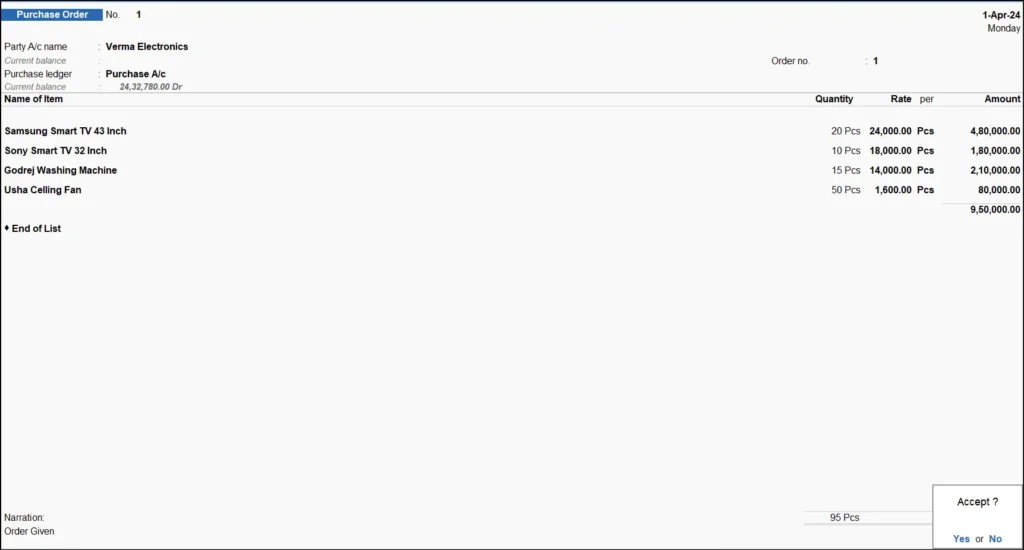
उपरोक्त मेथड के अनुसार टैली मे पर्चेज ऑर्डर एंट्री बना सकते हैं, दिए गए ऑर्डर्स को रिपोर्ट मे कैसे देखा जाएगा यह आगे बताया गया है।
सेल्स आर्डर का प्रयोग कैसे करें? | How to use Sales Order in Tally?
सेल्स ऑर्डर का प्रयोग विक्रेता द्वारा किया जाता है, जिसमे वह क्रेता को बचे जाने वाले मॉल का विवरण प्रस्तुत करता है। यह भी एक Non-Inventory वाउचर होता है, जिसके उपयोग से स्टॉक पर कोई प्रभाव नहीं होता है। Sales Order को निम्न प्रकार से इस्तेमाल किया जा सकता है –
Path : Gateway of Tally>Vouchers>Other Vouchers (F10)>Show Inactive>Sales Order (Ctrl+F8)
ऊपर दिए एड्रैस पर जाने के बाद Sales Order Voucher खुलेगा, जिसमे डिटेल्स को निम्न प्रकार से भरेंगे।
- Date : ऑर्डर डेट दर्ज करें।
- Party A/c Name : इस फील्ड मे पार्टी (क्रेता) का खाता सलेक्ट करे जिसे आर्डर डिलीवर करना है।
- Order Number : इस फील्ड मे सेल्स आर्डर नंबर दर्ज करे, बाई-डिफ़ाल्ट नंबर 1 से स्टार्ट होता है जिसे अपने अनुसार बदला भी जा सकता है।
- Sales Ledger : इस फील्ड मे Sales A/c लेजर सलेक्ट करे।
- Name of Item : इस फील्ड मे Stock Items सलेक्ट करे, इसे सलेक्ट करते ही एक आइटम एलोकेशन स्क्रीन प्रदर्शित होती है, जिसका विवरण निम्न प्रकार है।
- Due On : इस फील्ड मे Due Date या दिनों की संख्या दर्ज करे। जिस डेट मे माल डिलीवर होगा।
- Godown : इस फील्ड मे Godown/Location सलेक्ट करे जहां से माल जाना है। यह फील्ड तभी प्रदर्शित होगी जब Godown/Location फीचर ऑन होगा।
- Quantity : इस फील्ड मे आइटम की मात्रा (Quantity) दर्ज करे।
- Rate : इस फील्ड मे आइटम का रेट (Price) दर्ज करे।
इसी तरह एक से अधिक आइटम सिलैक्ट कर सकते है, सारी डिटेल्स पूर्ण होने के पश्चात वाउचर को Accept कर ले। नीचे स्क्रीन शॉट मे Sales Order का प्रारूप दिखाया गया है।
सेल्स आर्डर मे अन्य डिटेल्स | Other Details in Sales Order
Sales Order मे अन्य डिटेल्स जैसे- बायर डिटेल्स, आर्डर डिटेल्स, डिस्पैच डिटेल्स व इम्पोर्ट डिटेल्स आदि एंटर कर सकते है। इसके लिए वाउचर स्क्रीन मे F12 कुंजी दबाये तथा निम्न ऑप्शन को Yes सेट करे।
- Provide Buyer Details : Yes
- Provide Dispatch, Order and Export Details : Yes
- Provide Dispatch Details : Yes
- Provide Export Details : Yes
उपरोक्त ऑप्शन्स को Yes करने पर पार्टी का अकाउंट सलेक्ट करते ही एक स्क्रीन खुलती है, जिसमे निम्न प्रकार से डिटेल्स भर सकते हैं।
- Buyer Details – इसके अंतर्गत क्रेता से संबंधित जानकारी दर्ज कर कर सकते हैं, जैसे – क्रेता का नाम, पता आदि।
- Order Details – इसके अंतर्गत ऑर्डर से संबंधित जानकारी दर्ज कर कर सकते हैं, जैसे – पेमेंट व डिलीवरी की जानकारी आदि।
- Dispatch Details – इसके अंतर्गत माल डिस्पैच से संबंधित जानकारी दर्ज कर कर सकते हैं, जैसे – एजेंट का नाम, जगह व माल के डिस्पैच होने का जरिया आदि।
- Export Details – इसके अंतर्गत माल एक्स्पोर्ट से संबंधित जानकारी दर्ज कर कर सकते हैं, जैसे – जहाज या पोत का नाम, पोर्ट की जगह का नाम, पोर्ट कोड आदि।
Example of Sales Order Entry | सेल्स ऑर्डर एंट्री का उदाहरण
टैली मे सेल्स ऑर्डर एंट्री बनाने के लिए निम्न उदाहरण द्वारा समझते हैं –
प्रश्न – कंपनी ने निम्नलिखित माल बेचने के लिए शर्मा इलेक्ट्रानिक्स को Sales Order जारी किया। सेल्स ऑर्डर जारी करने की तारीख 1-5-2024 तथा माल डिलीवर करने की तारीख 2-5-2024 है।
| Sr | Item Name | Qty | Rate |
| 1 | Samsung Smart TV 43 Inch | 5 | 25000 |
| 2 | Sony Smart TV 32 Inch | 5 | 19000 |
| 3 | Godrej Washing Machine | 10 | 15500 |
उपरोक्त माल का सेल्स ऑर्डर जारी करने के लिए पहले पार्टी Sharma Electronics का लेजर Sundry Debtor के अंतर्गत बना लेंगे। इसके बाद Gateway of Tally से Vouchers फिर Ctrl+F8 कुंजी द्वारा Sales Order वाउचर ओपन कर लेंगे। इसके बाद निम्न तरह से डिटेल्स को इंटर करेंगे-
- Date : 1-5-2024
- Party A/c Name : Sharma Electronics
- Order No : 1
- Sales Ledger : Sales A/c
- Name of Item : Samsung Smart TV 43 Inch
- Due On : 2-5-2024
- Qty : 5
- Rate : 25000
उपरोक्त तरीके से सभी आइटम बारी-बारी से सिलेक्ट कर लेंगे, इसके बाद वाउचर एक्सेप्ट (Accept) कर लेंगे, जिसका प्रारूप निम्न प्रकार से दिखाई देगा।
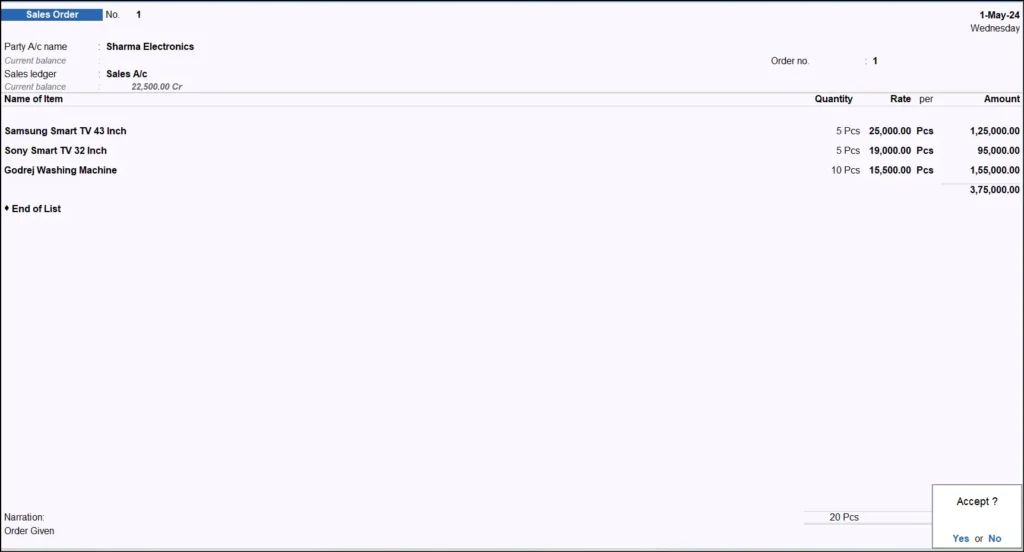
उपरोक्त मेथड के अनुसार ही टैली मे सेल्स ऑर्डर एंट्री बना सकते हैं, दिए गए ऑर्डर्स को रिपोर्ट मे कैसे देखा जाएगा यह नीचे बताया गया है।
पर्चेज ऑर्डर एण्ड सेल्स ऑर्डर रिपोर्ट देखना | Display Purchase and Sales Order Report
दिए गए Purchase and Sales Order से संबंधित सभी ऑर्डर्स व रिपोर्ट को निम्न प्रकार से देखा जा सकता है –
पर्चेज आर्डर आउटस्टैंडिंग रिपोर्ट | Purchase Order Outstanding
Path : Gateway of Tally>Display More Reports>Statement of Inventory>Purchase Order Outstanding
Purchase Order Outstanding मे शेष रहे (Pending) सभी परचेस आर्डर्स प्रदर्शित होते है। इससे यह जानकारी प्राप्त की जा सकती है कि हमे किस ऑर्डर का माल प्राप्त नहीं हुआ है, क्योकि जिस परचेस आर्डर का माल प्राप्त हो जाता है वह सूची से हट जाता है। परचेस आर्डर आउटस्टैंडिंग रिपोर्ट कई प्रकार से देखी जा सकती है जैसे- आइटम नाम से, आइटम ग्रुप से, पार्टी के नाम से आदि। एक साथ कई दिनों से पेंडिंग परचेस आर्डर्स पीरीअड बदलकर (Alt+F2) देखे जा सकते है।
Sales Order Outstanding | सेल्स आर्डर आउटस्टैंडिंग रिपोर्ट
Path : Gateway of Tally>Display More Reports>Statement of Inventory>Sales Order Outstanding
Sales Order Outstanding मे शेष रहे (Pending) सभी सेल्स आर्डर्स प्रदर्शित होते है। इससे यह जानकारी प्राप्त की जा सकती है कि किस ग्राहक के ऑर्डर का माल अभी डिलीवर नहीं किया गया है, क्योकि जिस सेल्स आर्डर का माल डिलीवर हो जाता वह सूची से हट जाता है। सेल्स आर्डर आउटस्टैंडिंग रिपोर्ट कई प्रकार से देखी जा सकती है जैसे- आइटम नाम से, आइटम ग्रुप से, पार्टी के नाम से आदि। एक साथ कई दिनों के पेंडिंग सेल्स आर्डर्स पीरीअड बदलकर (Alt+F2) देखे जा सकते है।
अंतिम शब्द
आज का यह लेख टैली प्राइम मे Purchase and Sales Order से संबंधित था। उम्मीद है इस लेख के माध्यम से आपको Purchase and Sales Order की एंट्री बनाने से जरूर हेल्प मिलेगी। यदि आपका इस लेख से संबंधित कोई प्रश्न या सुझाव है तो कृपया अपनी प्रतिक्रिया कमेन्ट बॉक्स मे जरूर दर्ज करें। यह लेख अगर आपको पसंद आया तो इसे अपने मित्रों के साथ भी अवश्य शेयर करें।
धन्यवाद!
पढ़ना जारी रखें –
टैली प्राइम मे स्टॉक मास्टर्स कैसे क्रीऐट करें
टैली प्राइम के सभी ग्रुप्स का परिचय
टैली प्राइम के सभी वाउचर्स का परिचय
very nice post