
टैली प्राइम के अंतर्गत आज का यह लेख Point of Sale इन्वाइस बनाने से संबंधित है। टैली प्राइम मे बिलिंग के लिए Point of Sale एक बेहतर विकल्प है। इसके अंतर्गत बिलों को तेजी से प्रिन्ट कर सकते हैं, कस्टमर को विभिन्न पेमेंट माध्यम दे सकते है। तो आइए जानते है Point of Sale क्या है और टैली मे इसका उपयोग कैसे करते है।
पॉइंट ऑफ सेल क्या है | What is Point of Sale
Point of Sale एक रीटेल बिलिंग प्रक्रिया है, Point of Sale मे ग्राहक को अलग-अलग ऑफर व भुगतान का माध्यम दिया जाता है। जैसे- नगद भुगतान, बैंक भुगतान, क्रेडिट कार्ड/डेबिट कार्ड से भुगतान आदि। इस प्रकार के सभी भुगतानों को एक साथ किया जा सकता है। इसके लिए इसमे सिंगल पेमेंट मोड (Single Payment Mode) या मल्टीपल पेमेंट मोड (Multiple Payment Mode) को अपनाया जाता है। Point of Sale हमे माल की बिक्री के समय इन्वाइस बनाने की अनुमति देता है। पॉइंट ऑफ सेल की सहायता से कुछ ही क्षणो मे बिल बना कर प्रिंट कर सकते है।
Point of Sale कैसे काम करता है-
- टैली में, आप सेल्स के अंदर एक अलग POS (Point of Sale) वाउचर टाइप बनाते हैं।
- ग्राहक के चेकआउट करते समय, आप उत्पादों को दर्ज करते हैं और भुगतान के तरीके (कैश, कार्ड, चेक) आदि विभिन्न माध्यम चुन सकते हैं।
- जैसे ही बिक्री दर्ज होती है, टैली कुल बिक्री, टैक्स जोड़ता है, और बेचे गए सामान की मात्रा को स्टॉक से तुरंत घटा देता है।
- यह POS रजिस्टर, इन्वेंट्री और बिक्री पैटर्न पर रिपोर्ट तैयार करता है, जिससे आपको अपने व्यवसाय को बेहतर ढंग से समझने में मदद मिलती है.
पॉइंट ऑफ सेल वाउचर बनाना | Point of Sale Voucher Creation
जब भी POS (Point of Sale) इन्वाइस बनाना होता है, तो उसकी एंट्री POS Voucher मे बनाते हैं। एक नया पॉइंट ऑफ सेल वाउचर निम्न प्रकार से बना सकते हैं।
Path : Gateway of Tally>Create>Voucher Types
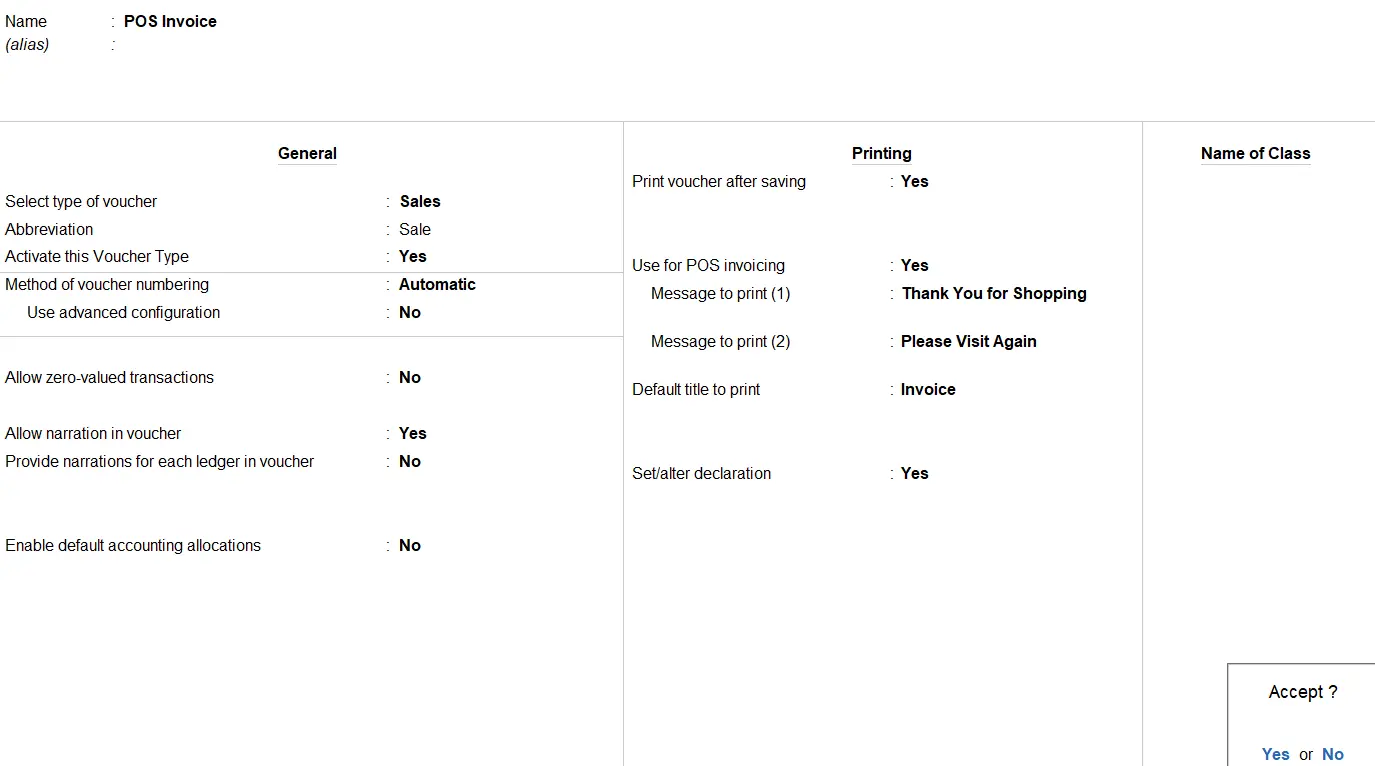
उपरोक्त पाथ के अनुसार जाने पर नया वाउचर टाइप बनाने के लिए स्क्रीन ओपन होगी, जिसमे निम्न प्रकार से डिटेल्स दर्ज करें-
- Name : इस फील्ड मे “POS Invoice” नाम एंटर करे।
- Type of Voucher : इस फील्ड मे Sales सलेक्ट करे।
- Method of Voucher Numbering : Automatic सलेक्ट करे।
- Print voucher after saving : Yes
- Used for POS Invoicing : इस फील्ड को Yes सेट करे।
- Print Message 1 : Thanks for Shopping
- Print Message 2 : Please Visit Again
- Default Title to Print : POS Invoice लिखे या कंपनी/स्टोर का नाम भी लिख सकते है।
- Set/Alter Declaration : यह फील्ड Yes सेट करे, इसमे डिफ़ॉल्ट डेक्लरेशन लिखा होता है, जिसे बदलकर नियम, शर्ते आदि लिख सकते है।
बाकी सभी ऑप्शन डिफ़ॉल्ट सेट रहने दे और वाउचर Accept कर लें। उपरोक्त डिटेल्स का टैली प्राइम मे प्रारूप निम्न प्रकार से दिखाई देगा।
पॉइंट ऑफ सेल इन्वाइस एंट्री से संबंधित जरूरी बातें | Important things to know about Point of Sale Invoice Entry
पॉइंट ऑफ सेल वाउचर तैयार करने के बाद हम POS Invoice वाउचर मे एंट्री कर सकते है। जो भी माल बेचना है वह स्टॉक मे होना चाहिए, अगर स्टॉक मे माल नहीं है तो पहले माल यानि स्टॉक को पर्चेज कर लें।
नोट – गुड्ज़ पर्चेज सेल्स एंट्री जानने के लिए इस लिंक पर क्लिक करें।
सुनिश्चित करें कि POS invoice बनाने के लिए स्टॉक उपलब्ध है। अगर स्टॉक उपलब्ध नहीं है तो पहले स्टॉक पर्चेज करें। स्टॉक पर्चेज कर लेने के पश्चात अब निम्न प्रकार से Point of Sale एंट्री बनाएंगे।
Path : Gateway of Tally>Vouchers>F8>POS Invoice
POS Voucher मे दर्ज होने वाली एंट्री से संबंधित विवरण निम्न प्रकार है।
- Godown : इस फील्ड मे Godown का नाम दर्ज करे जहा से माल बेचना है (अगर गोडाउन फीचर उपयोग मे नहीं है तो यह विकल्प प्रदर्शित नहीं होगा)
- Party Name : चूंकि POS Invoice मे भुगतान नगद ही होता है, इसलिए पार्टी नाम Not Applicable ही रखे। यदि उधार एंट्री कर रहे है तो कोई डेबिटर पार्टी सिलैक्ट कर सकते है।
- Sales Ledger : इस फील्ड मे Sales A/c सलेक्ट करे।
- Name of Item : इस फील्ड मे आइटम सलेक्ट करे, जिसे बेचना है।
- Qty : इस फील्ड मे आइटम की मात्रा दर्ज करे। (आइटम की मात्रा डिफ़ॉल्ट रूप से 1 सिलेक्ट हो जाएगी, आप बैक स्पेस दबाकर मात्रा बदल सकते हैं)
- Rate : इस फील्ड मे आइटम का मूल्य दर्ज करे।
- Gift Voucher : इस ऑप्शन मे Gift Voucher नाम से (Sundry Debtor ग्रुप के नीचे) बना लेजर सिलैक्ट करे। यहाँ से नया लेजर बनाने के लिए Alt+C कुंजी का प्रयोग करे।
- Credit/Debit Card Payment : यदि भुगतान क्रेडिट/डेबिट कार्ड द्वारा किया जाता है तो इसमे बैंक अकाउंट सिलैक्ट करे। यहाँ से नया बैंक लेजर बनाने के लिए Alt+C कुंजी का प्रयोग करे तथा उसे Bank Account ग्रुप के नीचे रखे।
- Cheque/DD : इस फील्ड मे बैंक अकाउंट सलेक्ट करे। जिस अकाउंट मे चेक या ड्राफ्ट द्वारा भुगतान प्राप्त किया जाएगा।
- Bank Name : इस फील्ड मे ग्राहक के द्वारा दी गयी चेक का बैंक नाम दर्ज करे।
- Cash : इस ऑप्शन मे Cash Account सलेक्ट करे।
- Cash Tendered : इस फील्ड मे ग्राहक द्वारा दिया गया Cash की धनराशि दर्ज करे।
- सभी डिटेल्स भरने के बाद वाउचर Accept करे, वाउचर Accept करते ही बिल प्रिंट हो जाएगा।
सिंगल पेमेंट मोड में POS इन्वाइस बनाना | Point of Sale Invoice Entry in Single Mode Payment
प्रश्न – Customer A को Vivo V20 स्मार्टफोन @ 22500 के रेट से बेचा, पेमेंट कैश मे प्राप्त किया।
उपरोक्त ट्रांजेक्शन की निम्न प्रकार से एंट्री करेंगे।
Path : Gateway of Tally>Vouchers>F8>POS Invoice
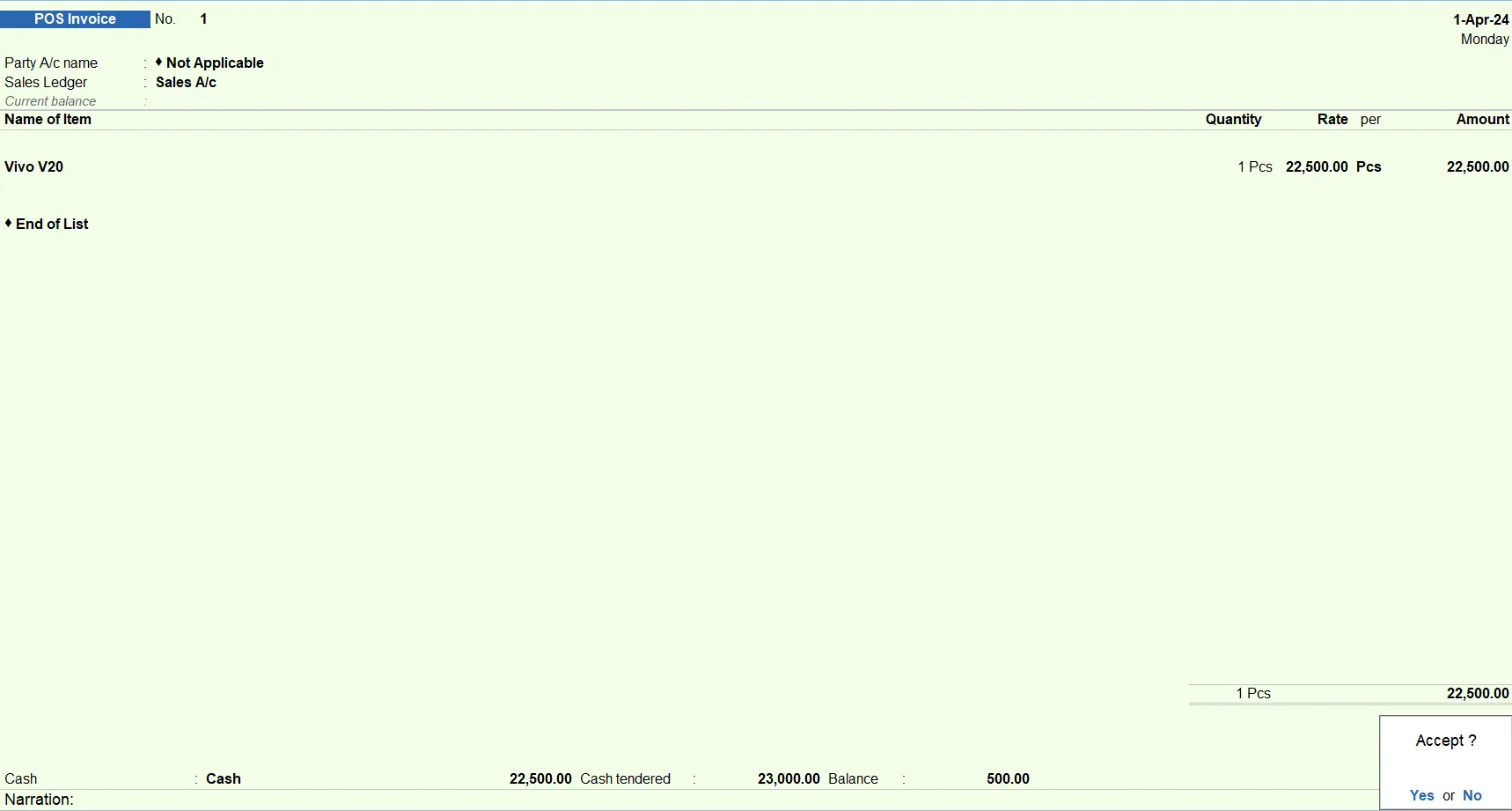
उपरोक्त पाथ के अनुसार जाने पर POS Invoice वाउचर ओपन होगा, जिसमे निम्न प्रकार से डिटेल्स दर्ज करें-
- Party Name : चूंकि भुगतान नगद है इसलिए पार्टी नाम Not Applicable ही रखे। पार्टी डिटेल्स मे पार्टी का नाम दर्ज करें।
- Sales Ledger : इस फील्ड मे Sales A/c सलेक्ट करे।
- Name of Item : Vivo V20
- Qty : 1
- Rate : 22500
- Cash : Cash A/c
- Cash tendered : 23000 ( इसमे कैश अमाउन्ट दर्ज करें जितना कस्टमर ने दिया है)
- Balance : 500 (बचा अमाउन्ट कस्टमर को वापस करना है)
- अब इन्वाइस Accept कर लेंगे, जिसके बाद बिल प्रिन्ट हो जाएगा।
उपरोक्त दर्ज एंट्री का प्रारूप टैली प्राइम मे निम्न प्रकार से दिखेगा।
मल्टीपल पेमेंट मोड में POS इन्वाइस बनाना | Point of Sale Invoice Entry in Multi Mode Payment
प्रश्न – Customer A को Vivo V20 स्मार्टफोन @ 22500 के रेट से बेचा, पेमेंट निम्न माध्यम से प्राप्त किया।
- Flipkart Gift Voucher : 500
- Credit/Debit Card : 18500
- Cash : 3500
उपरोक्त ट्रांजेक्शन की निम्न प्रकार से एंट्री करेंगे।
Path : Gateway of Tally>Vouchers>F8>POS Invoice
उपरोक्त पाथ के अनुसार जाने पर POS Invoice वाउचर ओपन होगा, जिसमे निम्न प्रकार से डिटेल्स दर्ज करें-
- Party Name : चूंकि भुगतान नगद है इसलिए पार्टी नाम Not Applicable ही रखे। पार्टी डिटेल्स मे पार्टी का नाम दर्ज करें।
- Sales Ledger : इस फील्ड मे Sales A/c सलेक्ट करे।
- Name of Item : Vivo V20
- Qty : 1
- Rate : 22500
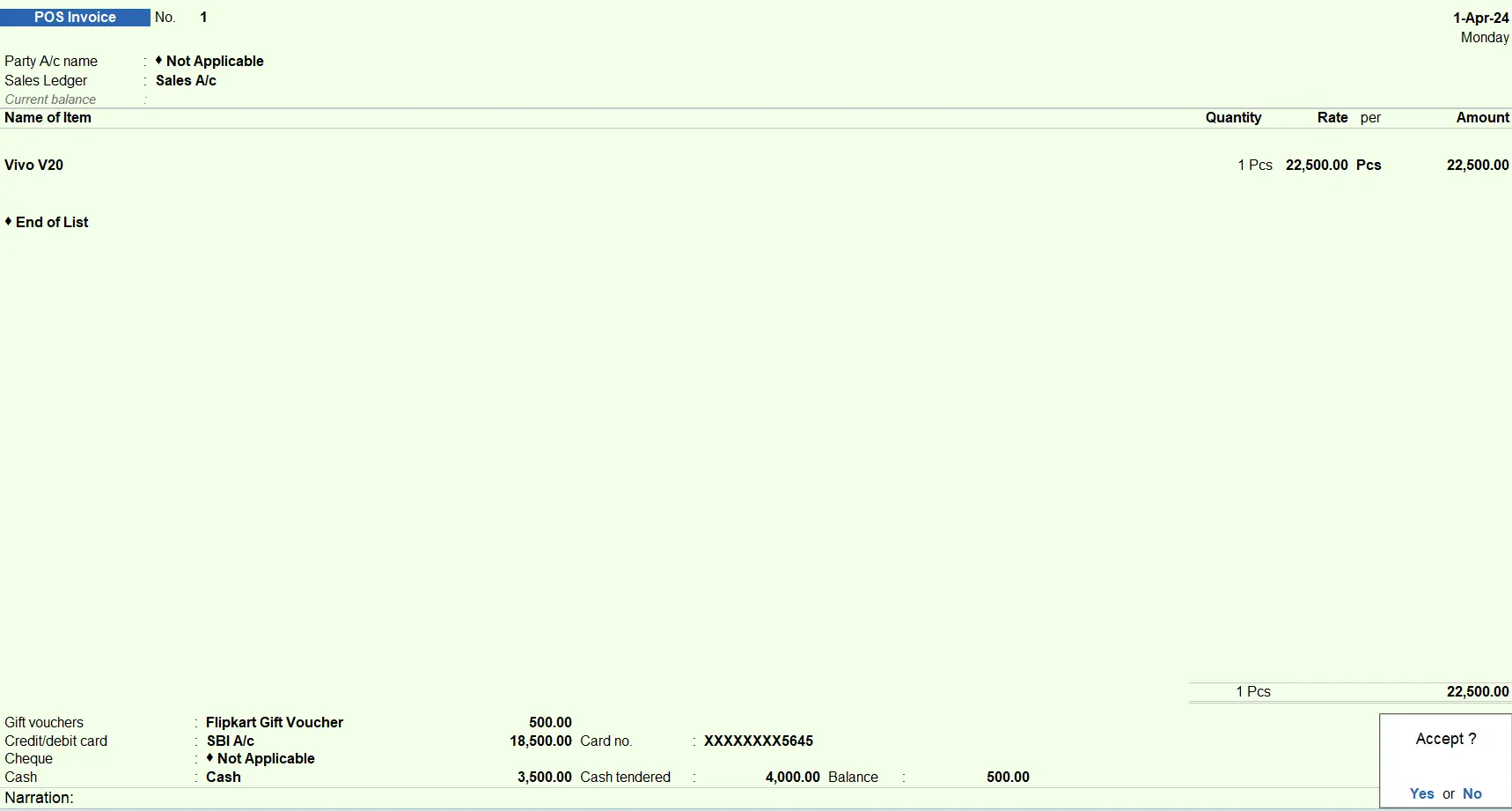
- Gift Voucher : Flipkart Gift Voucher 500
- Credit/Debit Card : SBI A/c 18500
- Card No : XXXXXXXX5645 (क्रेडिट/डेबिट कार्ड नंबर दर्ज करें)
- Cheque : Not Applicable (यदि चेक द्वारा पेमेंट किया गया है तो बैंक अकाउंट सिलेक्ट करें)
- Cash : Cash A/c
- Cash tendered : 4000 ( इसमे कैश अमाउन्ट दर्ज करें जितना कस्टमर ने दिया है)
- Balance : 500 (बचा अमाउन्ट कस्टमर को वापस करना है)
- अब इन्वाइस Accept कर लेंगे, जिसके बाद बिल प्रिन्ट हो जाएगा।
उपरोक्त दर्ज एंट्री का प्रारूप टैली प्राइम मे निम्न प्रकार से दिखेगा।
पॉइंट ऑफ सेल इन्वाइस बिल | Point of Sale Invoice Bill
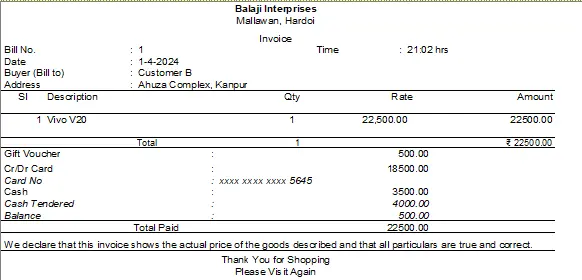
Point of Sale वाउचर एक्सेप्ट करने के बाद POS Invoice Bill निम्न प्रकार से दिखेगा।
नोट – टैली प्राइम से संबंधित सभी नोट्स के लिए क्लिक करें
Point of Sale से संबंधित आज के इस लेख मे आपने टैली प्राइम में POS Invoice कैसे बनाया जाता है, यह जाना। इस लेख मे Point of Sale इन्वाइस बनाने से संबंधित सभी बिंदुओं को पूर्ण स्पष्टता के साथ समझाने की कोशिस की गई है। किसी प्रकार की त्रुटि के लिए हम माफी चाहते है, इस लेख से संबंधित आपकी प्रतिक्रिया हमसे जरूर साझा करें। यदि आपको Point of Sale से संबंधित यह पोस्ट अच्छी लगी हो तो इसे अपने मित्रों के साथ भी जरूर शेयर करें।
धन्यवाद!
पढ़ना जारी रखें –
टैली प्राइम मे स्टॉक मास्टर्स कैसे क्रीऐट करें
टैली प्राइम के सभी ग्रुप्स का परिचय
टैली प्राइम के सभी वाउचर्स का परिचय