

Debit and Credit Note Voucher : माल खरीदना और मुनाफा कमाकर बेचना, खराब या क्षतिग्रस्त माल सप्लायर को वापस करना या कस्टमर से वापस लेना व्यापार कहलाता है। टैली प्राइम मे माल खरीदने (Purchase) और बेचने (Sales) से संबंधित ट्रांजेक्शन की एंट्री कैसे बनाते है; यह पिछले लेख मे बताया जा चुका है, जिसका लिंक नीचे दिया गया है। आज का यह लेख टैली प्राइम मे Debit and Credit Note Voucher से संबंधित है, इस लेख मे जानेंगे; किसी ग्राहक से माल वापस लेना या सप्लायर को माल वापस करने की एंट्री कैसे बनाई जाती है।
पढ़ें – टैली प्राइम मे Purchase और Sales की एंट्री कैसे बनाते हैं।
नोट – टैली प्राइम के सम्पूर्ण नोट्स के लिए इस लिंक पर क्लिक करें।

पर्चेज और सेल्स रिटर्न क्या है | What is Purchase and Sales Return
जब भी खरीदा गया माल सप्लायर को वापस लौटाया जाता है, तो यह Purchase Return या Return Outward कहलाता है। इसके विपरीत जब बिका माल ग्राहक से वापस प्राप्त किया जाए, तो यह Sales Return या Return Inward कहलाता है।
डेबिट नोट वाउचर | Debit Note Voucher (Alt+F5)
इस वाउचर का इस्तेमाल खरीदे गए माल की वापसी (Purchase Return) से संबंधित एंट्री बनाने के लिए किया जाता है। इसकी एंट्री Tally Prime मे कैसे की जाती है; इसे निम्न उदाहरण द्वारा समझते है।
- विजय इलेक्ट्रॉनिक्स से 10 पीस Samsung 32″ Smart TV, @13000/pcs के भाव से खरीदी।
- विजय इलेक्ट्रानिक्स को 2 पीस Samsung 32″ Smart TV डिफेक्टेड होने के कारण वापस किया।
1. Purchase Entry
पर्चेज वाउचर मे एंट्री करने से पहले निम्न लेजर्स व स्टॉक आइटम्स क्रीऐट कर लेंगे, इसके बाद एंट्री दर्ज करेंगे।
- Ledgers : Vijay Electronics > Sundry Creditor, Purchase A/c > Purchase Account
- Stock Items : Samsung 32″ Smart TV
Path : Gateway of Tally>Vouchers>Purchase (F9)
उपरोक्त पाथ के अनुसार जाने पर Purchase Voucher खुलेगा, अब इस वाउचर मे निम्न प्रकार से जानकारी दर्ज करें।
- Voucher Mode : Item Invoice (Ctrl+H for change)
- Date : Fill the purchase date (F2 for change)
- Invoice No : Fill the bill no.
- Date : Fill the bill date.
- Party Name : Vijay Electronics (Fill the Party Details in Next Screen)
- Purchase Ledger : Purchase A/c
- Name of Item : Samsung 32″ Smart TV
- Qty : 10
- Rate : 13000
- Bill wise Details : Select New Ref and Fill the Due Date.
- Accept voucher
पर्चेज वाउचर मे सभी जानकारी दर्ज करने के बाद, वाउचर एक्सेप्ट कर लेंगे। उपरोक्त एंट्री का प्रारूप टैली प्राइम मे निम्न प्रकार से दिखाई देगा।
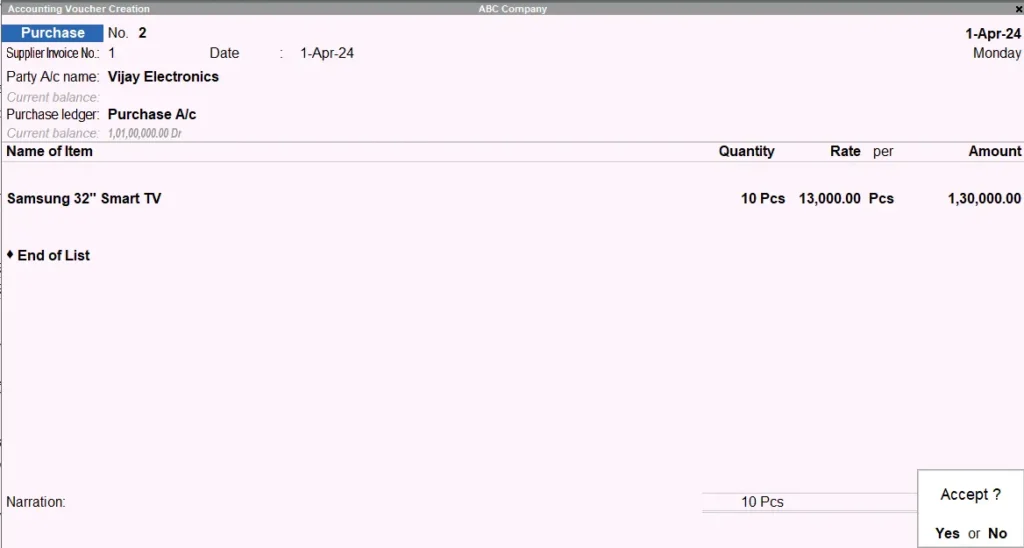
इस तरह से Purchase Entry कम्प्लीट हो जाएगी, जिसकी स्टॉक रिपोर्ट Gateway of Tally>Stock Summary से देखी जा सकती है।

2. Purchase Return Entry
Path : Gateway of Tally>Vouchers>Debit Note (Alt+F5)
उपरोक्त पाथ के अनुसार जाने पर Debit Note Voucher खुलेगा, अब इस वाउचर मे निम्न प्रकार से जानकारी दर्ज करें।
- Date : Fill the purchase return date (F2 for change)
- Party Name : Vijay Electronics
- Purchase Ledger : Purchase A/c
- Name of Item : Samsung 32″ Smart TV
- Qty : 2
- Rate : 13000
- Bill wise Details : Select pending bill of Vijay Electronics to adjust amount
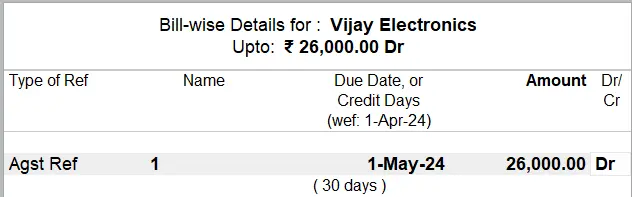
- Accept voucher
डेबिट नोट वाउचर मे सभी जानकारी दर्ज करने के बाद, वाउचर एक्सेप्ट कर लेंगे। उपरोक्त एंट्री का प्रारूप टैली प्राइम मे निम्न प्रकार से दिखाई देगा।
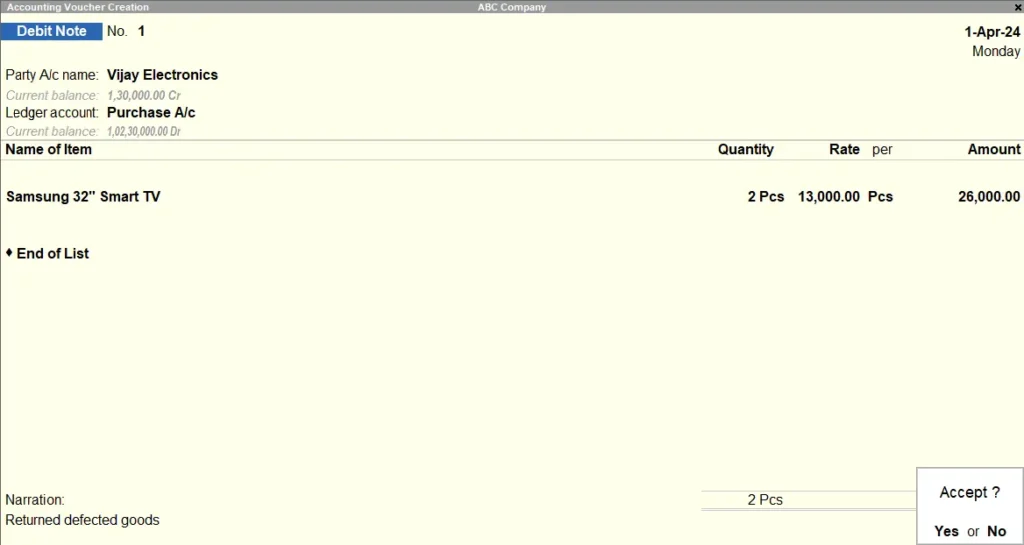
नोट – एंट्री हो जाने के बाद Gateway of Tally से Stock Summary Report चेक करेंगे तो रिटर्न किया गया माल स्टॉक मे से कम हो जाएगा, तथा पार्टी की लायबिलिटी भी रिटर्न माल की कीमत के बराबर कम हो जाएगी।

क्रेडिट नोट वाउचर | Credit Note Voucher (Alt+F6)
इस वाउचर का इस्तेमाल बेचे गए माल की वापसी (Sales Return) से संबंधित एंट्री बनाने के लिए किया जाता है। इसकी एंट्री Tally Prime मे कैसे की जाती है; इसे निम्न उदाहरण द्वारा समझते है।
- संजय इलेक्ट्रानिक्स को 5 पीस Samsung 32″ Smart TV, @13500/pcs के भाव से बेचा।
- संजय इलेक्ट्रानिक्स से 1 पीस Samsung 32″ Smart TV डिफेक्टेड होने के कारण वापस प्राप्त किया।
1. Sales Entry
Path : Gateway of Tally>Vouchers>Sales (F8)
उपरोक्त पाथ के अनुसार जाने Sales Voucher खुलेगा, अब इस वाउचर मे निम्न प्रकार से जानकारी दर्ज करें।
- Voucher Mode : Item Invoice (Ctrl+H for change)
- Date : Fill the sale date (F2 for change)
- Party Name : Sanjay Electronics (Fill the party details in next screen)
- Sales Ledger : Sales A/c
- Name of Item : Samsung 32″ Smart TV
- Qty : 5
- Rate : 13500
- Bill wise Details : Select New Ref and Fill the Due Date.
- Accept voucher
सेल्स वाउचर मे सभी जानकारी दर्ज करने के बाद, वाउचर एक्सेप्ट कर लेंगे। उपरोक्त एंट्री का प्रारूप टैली प्राइम मे निम्न प्रकार से दिखाई देगा।
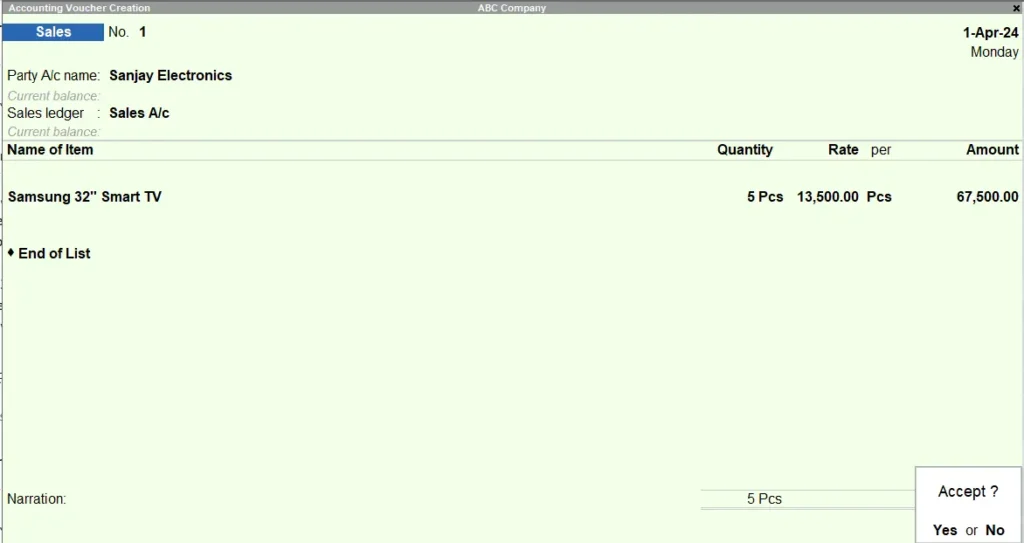
इस तरह से Sales Entry कम्प्लीट हो जाएगी, जिसकी स्टॉक रिपोर्ट Gateway of Tally>Stock Summary से देखी जा सकती है।

2. Sales Return Entry
Path : Gateway of Tally>Vouchers>Credit Note (Alt+F6)
उपरोक्त पाथ के अनुसार जाने Credit Note Voucher खुलेगा, अब इस वाउचर मे निम्न प्रकार से जानकारी दर्ज करें।
- Date : 2-5-2024 (Press F2 Change Date)
- Party Name : Mohan Battery Services
- Party Details : इसमे पार्टी डिटेल्स भरें।
- Sales Ledger : Sales A/c
- Name of Item : Luminous Battery 150 Ah
- Qty : 1
- Rate : 13500
- Bill wise Details : Select pending bill of Sanjay Electronics to adjust amount
- Accept voucher
क्रेडिट नोट वाउचर मे सभी जानकारी दर्ज करने के बाद, वाउचर एक्सेप्ट कर लेंगे। उपरोक्त एंट्री का प्रारूप टैली प्राइम मे निम्न प्रकार से दिखाई देगा।
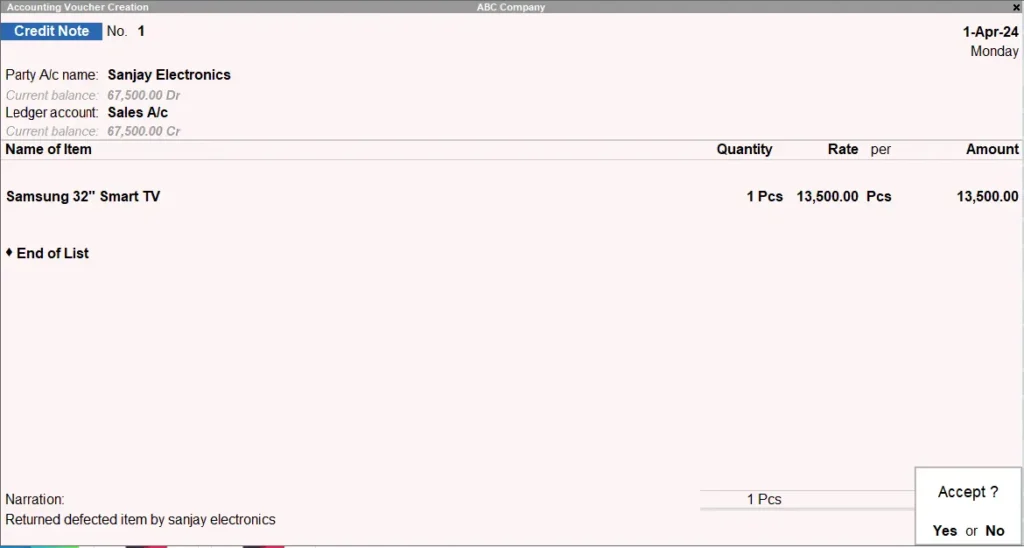
नोट – एंट्री हो जाने के बाद Gateway of Tally से Stock Summary Report चेक करेंगे तो रिटर्न आया माल स्टॉक मे अपडेट हो जाएगा, साथ ही पार्टी का बकाया बैलन्स भी।

आज आपने Debit and Credit Note Voucher मे एंट्री कैसे बनाते हैं यह जाना। उम्मीद है Debit and Credit Note Voucher से संबंधित यह लेख आपको पसंद आया होगा। टैली प्राइम के कम्प्लीट नोट्स पाने के लिए नीचे दिए लिंक पर क्लिक करें।
टैली प्राइम कंप्लीट सीरीज हिन्दी मे
पढ़ना जारी रखें –
टैली प्राइम मे स्टॉक मास्टर्स कैसे क्रीऐट करें